

Recenzja Mandriva Linux 2008 Xtreme2
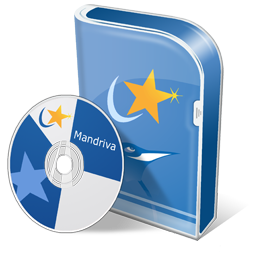
W tym artykule opiszę system operacyjny jakim jest Mandriva Linux 2008 Xtreme2 – dystrybucja tego Linuksa należy do firmy Mandriva S.A, system jest przeznaczony nawet dla niezbyt doświadczonego użytkownika. Główną cechą produktu jest graficzny interfejs użytkownika, wysoka funkcjonalność systemu, ponadto mamy możliwość uruchomienia gier (nawet te z systemu Windows) dzięki oprogramowaniu „Cedega” mamy też „CrossOver Office”, którym możemy uruchomić aplikacje rodem z Windows, więc nasze ulubione programy(które nie mają jeszcze wersje pod Linux) mogą działać nawet w tym systemie. Podsumują dystrybucja Mandriva pozwoli nam korzystać nie tylko z oprogramowania Open Source, ale również emulować te programy, które działają tylko pod kontrolą Windows, należy tutaj dodać, że pakiet Mandriva Linux 2008 jest płatny i można go zamówić pod adresem http://mandrivastore.pl za cenę 199 zł.
1.Przed instalacją..
Po rozpakowaniu paczki, którą dostarczył mi kurier znalazłem dwie koperty. Pierwsza zawierała:
- informacje o systemie i nowe funkcje,
- ładnie opakowaną Mandrive Xtreme2 Limited
Edition, a w niej: podręcznik instalacji, dzięki któremu możemy krok po kroku i bez problemowo zainstalować nasz nowy system, klucz produktu (potrzebny do rejestracji systemu) oraz cztery płyty CD: - Mandriva POWERPACK 2008PL 64bit,
- Mandriva POWERPACK 2008PL 32bit,
- Mandriva Linux 2008 with Xtreme2 Pack 32bit,
- Mandriva Linux 2008 with Xtreme2 Pack 64bit
W drugiej kopercie:
- pendrive SONY 2GB MICROVAULT(niezła niespodzianka),
- Mandriva Xtreme2 LiveEdition – bootowalna płyta z systemem (bez instalacji) oraz kolejne płyty CD:
- Mandriva Powerpack PL 2008.1 Spring
- DVD Installation 64 bit,
- Mandriva Powerpack PL 2008.1
- Spring DVD Installation 32bit,
- Mandriva Linux 2008 Xtreme2 USB Edition 32bit
Jak widzimy ciekawy i bogaty zestaw. Po zapoznaniu się z wszystkimi materiałami wyciągnąłem instrukcję instalacji oraz płytę Mandriva Linux 2008 Xtreme2, a następnie przeszedłem
do instalacji systemu, jako że nie jestem zaawansowanym użytkownikiem systemu Linux wszystkie kolejne czynności będę opierać o wiedzę z instrukcji, produkt opiszę pod kątem użytku domowego.
2.Instalacja systemu Mandriva..
Instalacja nie sprawiła mi żadnych problemów, a to dzięki podręcznikowi instalacji, który został dostarczony wraz z całym oprogramowaniem. Podręcznik zawierał wyczerpujące informacje na temat systemu Mandriva Linux 2008 Xtreme2.
Przy instalacji zostałem poproszony o wybór języka (w moim przypadku to język Polski), akceptację licencji, która trochę literek ma, a także o partycjonowanie dysku, wybór grupy pakietów (Mandriva KDE, Mandriva GNOME bądź instalacja dowolna) dla siebie wybrałem środowisko graficzne Mandriva KDE. Po wstępnej konfiguracji rozpoczęła się instalacja systemu i
pozostało mi tylko czekać na dalszą część konfiguracji (Użytkownicy, program rozruchowy itp.).
Nareszcie! Instalacja zakończyła się sukcesem! Wszystko trwało ok. 30 minut. Później wystarczyło wykonać konfigurację systemu i wszystko gotowe. Możemy zaczynać, ale przed tym napiszę jak wygląda taka konfiguracja:
– Konfiguracja systemu..
Trwała krótko, wypełnienie kilku formularzy i po krzyku, te wszystkie czynności konfiguracyjne to: ustawienie hasła administratora (root) oraz podstawowe dane użytkownika (imię i nazwisko, nazwa użytkownika itd.), następnie trzeba zainstalować program rozruchowy, jednak tą opcję dało się pominąć (jeśli np. chcemy Windows z Linuksem). Zainstalowałem program na „Pierwszym sektorem dysku (MBR)”, później zająłem się ustawieniami zwanymi „Różne” (czyli strefa czasowa, kraj tp.), a następnie aktualizacja – jeśli chcemy pobrać nowe pliki musimy mieć połączenie z Internetem. Po chwili system był już gotowy do pracy.
3.GUI – graficzny interfejs użytkownika
Po ponownym uruchomieniu komputera zamiast instalatora pojawił się już w jakimś stopniu podobny do Windows ekran uruchomienia systemu Mandriva Linux 2008 Xtreme2,
a zaraz po tym…pojawiły się problemy. Tak, tak, nawet dopracowane dystrybucje mogą czasem spłatać nam figla, tym razem przyczyną błędów okazała się dość stara już karta graficzna. Na szczęście producent wydał specyfikację naprawy tego błędu, która okazałą się banalna. Zmieniłem konfigurację systemu poprzez ponowną instalację. Dokładnie (przy mojej karcie Radeon 9550) ustawiłem
sterownik „Radeon 9220 and heighter” i po zakończeniu instalacji i ponownym restarcie komputera moim oczom ukazał się nowy system! Tak, to Mandriva Linux 2008 Xtreme2, a w nim:
Nowy wygląd pulpitu, okien, ikon itp.
System, który zainstalowałem ma całkiem nowy wygląd. Po instalacji wszystko wygląda inaczej niż w innych wersach systemu.
Szybki dostęp do programów i dokumentów
W Mandriva Linux 2008 Xtreme2 dzięki nowemu menu możemy bardzo szybko dostać się do najczęściej używanych programów. Do dyspozycji mamy wyszukiwarkę, w której wpisujemy jaki chcemy dokument i po chwili mamy go.
Compiz Fusion
Compiz Fusion 3D – pulpit 3D – nowe podejście do interfejsu użytkownika – efekt trójwymiarowego pulpitu, elastycznych okien itp.
Najnowsze programy – na dzień dobry
Xtreme2 zawiera wszystko co niezbędne do obsługi naszego komputera. Do tego bardzo częste aktualizacje. Do naszych rąk zawsze dostajemy najbardziej innowacyjną technologię dostępną na rynku.
Konfiguracja połączeń – czyli Blueconnect, Neostrada tp itp. Mandriva Linux 2008 Xtreme2 oferuje nam:
- wsparcie dla połączeń GPRS (Telefony komórkowe połączone przez USB),
- konfigurator połączeń z usługą Neostarada TP oraz innych w technologii ADSL (Speed touch 330, Sagem E2/E3/E4, ZTE 852, Livebox poprzez Ethernet),
- konfigurator połączeń z usługą Blueconnect, Orange Free i innych.
Oraz wiele, wiele więcej!
4. Użytkowanie – cała nasza przygoda
Na powitanie system poinformował mnie, że mogę zainstalować Internet (Neostrada tp), a to dlatego, że wykrył podłączony modem do mojego komputera. Instalacja „okienka na świat” była naprawdę prosta, wystarczyło podać tylko dane niezbędne do połączenia i wprowadzić ustawienia konfiguracyjne programu (np. łącz z Internetem przy włączeniu systemu), ale o
tym troszkę później. Następnie Mandriva zaprosiła mnie do rejestracji systemu i pokazała co mogę dzięki niej zyskać, ale o tym później.

Na pulpicie widzimy domyślnie instalowane aplikacje, np. Skype, Kadu – klient Gadu-Gadu, CrossOver itp. W zasobniku systemowym pokazują się uruchomione programy. W pasku możemy dodawać własne katalogi, nowe dokumenty itp.
l INTERNET
Aby korzystać z Internetu musiałem skonfigurować połączenie z Internetem.
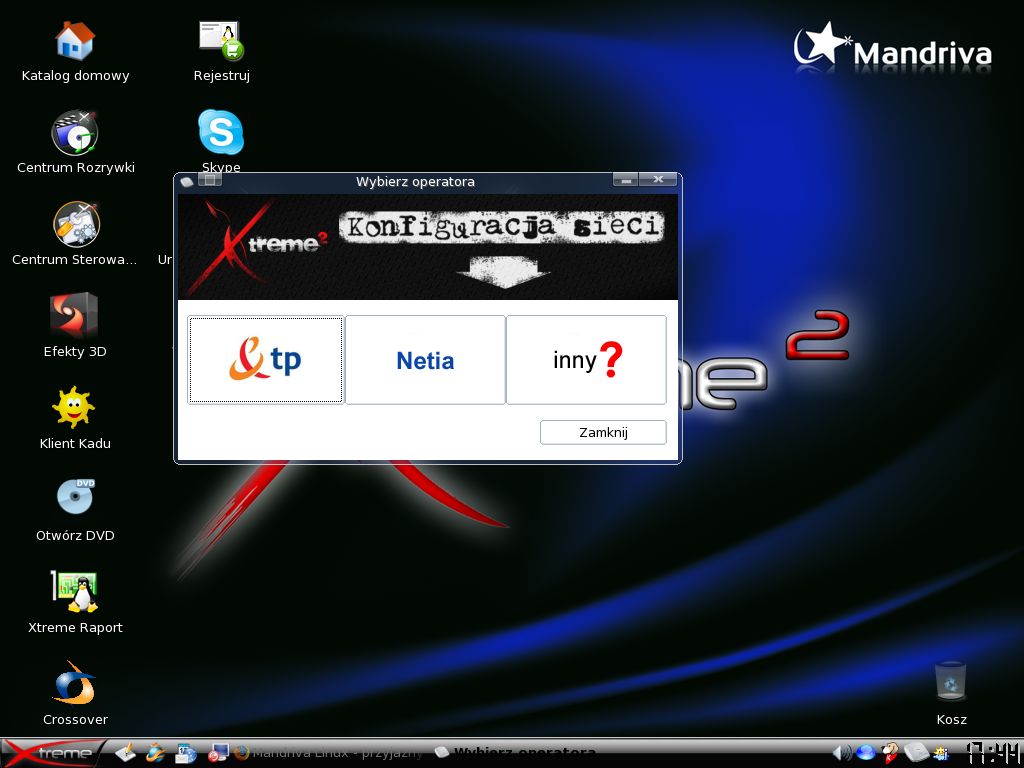
Jak widzimy mamy do wyboru TP (Telekomunikacja Polska), Netia – są to więksi dostawcy usług Internetu dla domu i firm oraz jest też opcja inne – tutaj możemy ręcznie konfigurować połączenie. Po instalacji pojawi nam się takie okienko:
Tutaj zaczynamy naszą przygodę z Internetem.
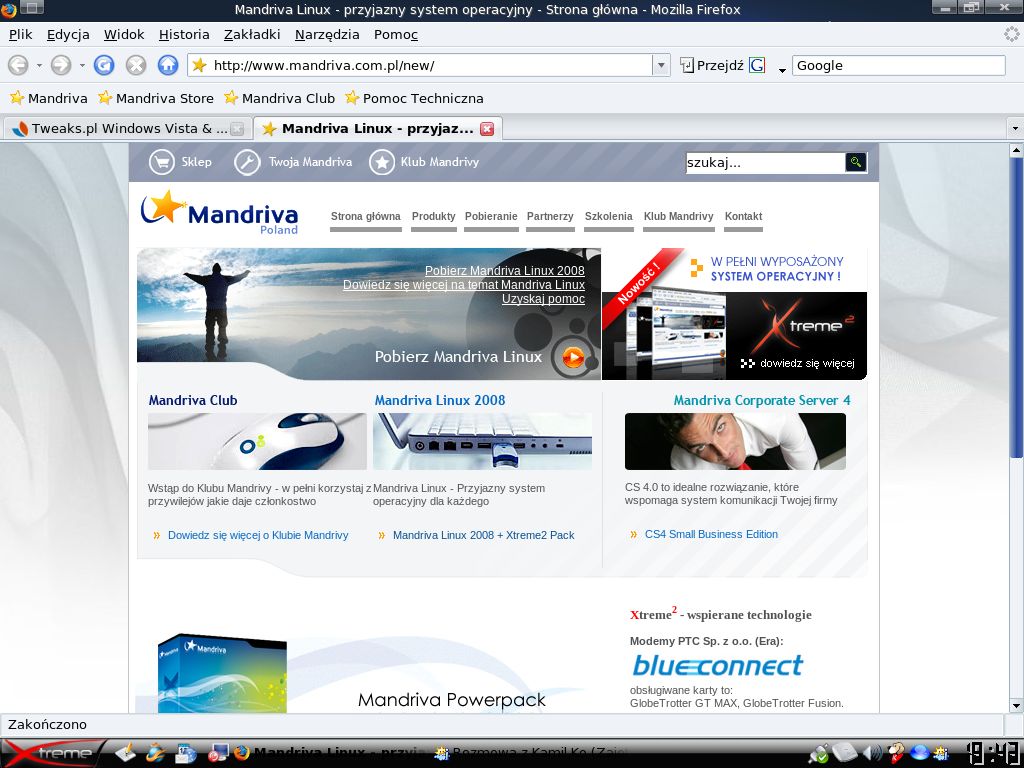
Do przeglądania Internetu domyślnie służy nam przeglądarka z liskiem, czyli Mozilla Firefox. Witryny otwierane w Linuksie, czy też w Windows wyglądają identycznie:
l Bezpieczeństwo w Linuksie
Większość osób, która używa Mandrivy mówi, że Antywirus w systemie nie jest potrzebny, ponieważ Linux nie łapie(tylu) wirusów, jednak my nie będziemy polemizować
tylko przejdziemy do razu do faktów, bo Mandriva Linux 2008 with Xtreme2 posiada bezpłatną wbudowaną wersję antywirusa ClamAV. Ma też wbudowany firewall co
zwiększa nasze bezpieczeństwo – aby sprawdzić czy firewall działa kliknij na Centrum Sterowania.
l Centrum Sterowania
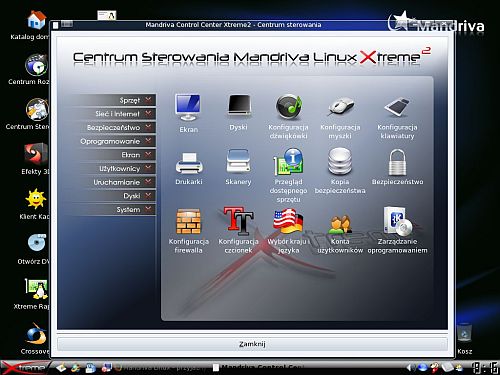
Centrum sterowania to miejsce, gdzie możemy zarządzać swoim systemem, konfigurować go, dodawać użytkowników itd. A oto jak prezentuje się nasze Centrum:
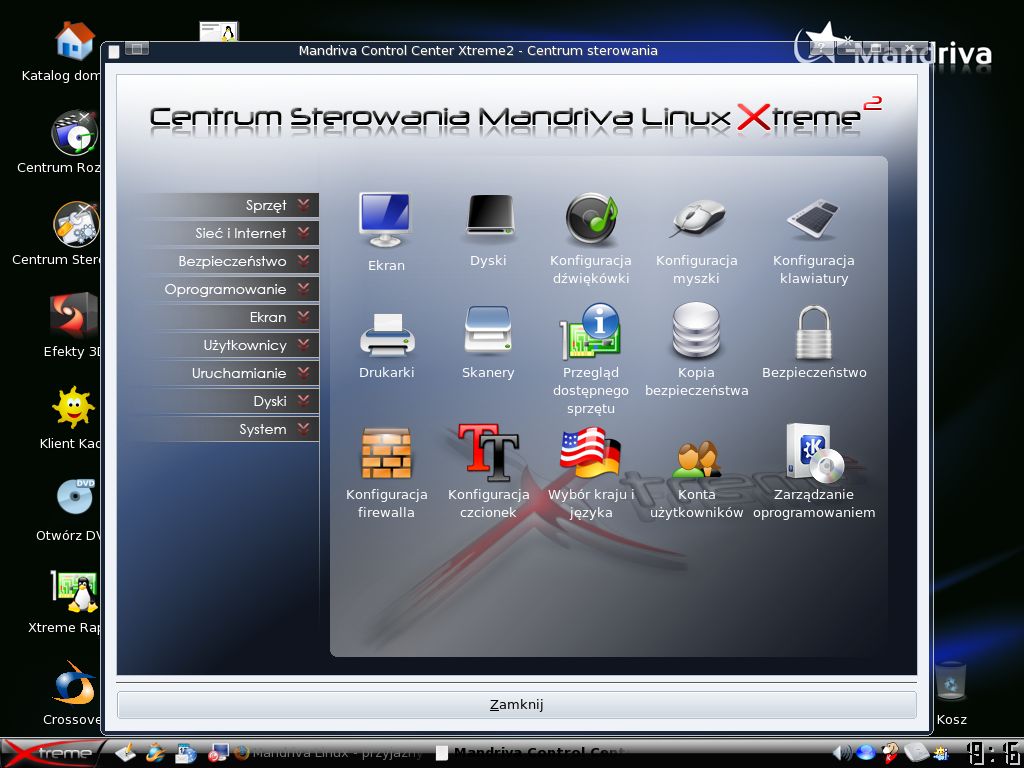
Na powyższym obrazku widzimy wszystkie opcje dostępne w Centrum Sterowania.
Wszystko zostało dopracowane tak, aby podczas zmieniania ustawień nie pogubić się.
l Multimedia
W wydaniu Mandriva Linux 2008 Xtreme2 twórcy zadbali o multimedia. Możemy słuchać muzyki, oglądać filmy, nagrywać, edytować dźwięki, grać i co się nam tylko zamarzy!
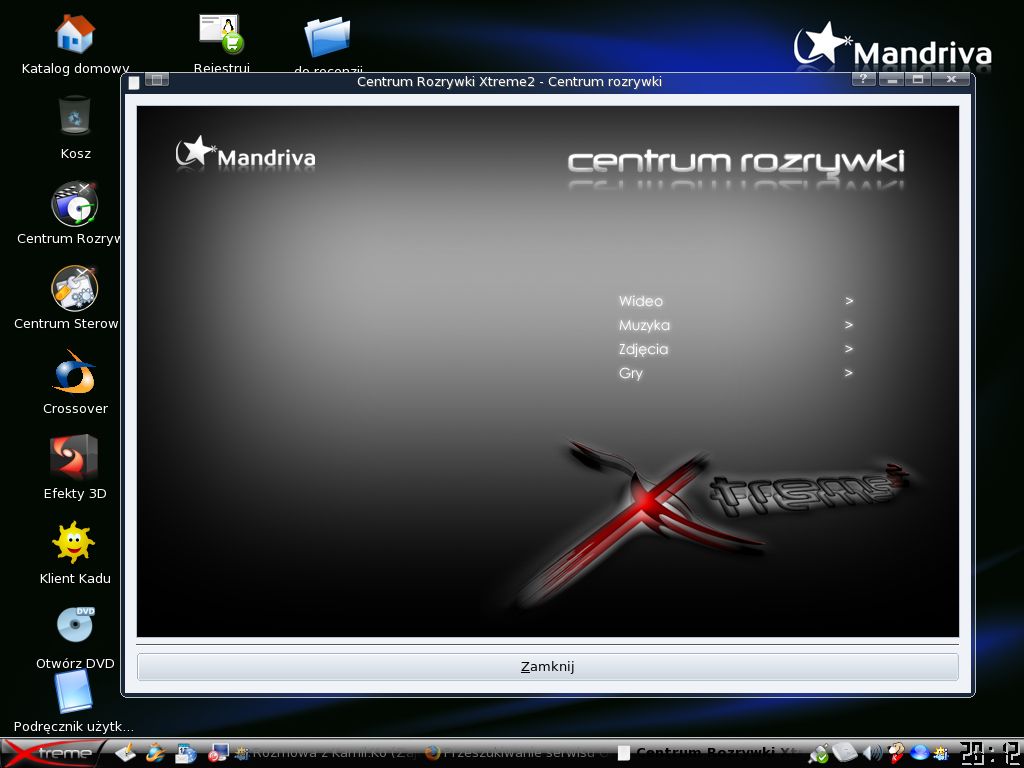
FILMY
DVD
Mandriva daje nam wielkie możliwości odtwarzania filmów na płytach DVD. Do obsługi służy InterVideo Lin DVD, który jest dołączony do systemu.
KODEKI
W systemie znajdziemy kodeki wmv (Windows Media Wideo), wma (Windows Media Audio), mp3 – zamknięte kodeki popularnych plików multimedialnych firmy Microsoft® to pozwoli nam na
słuchanie muzyki, a także na oglądanie plików w formacie wmv – mamy też możliwość doinstalowania innych kodeków.

MUZYKA
Twórcy ponownie zadbali o to, abyśmy mogli słuchać muzyki, mało tego mamy możliwość edytowania i mixowania utworów! RealPlayer, Amarok,KsCD dadzą nam możliwość słuchania muzyki kiedy tylko chcemy. A mixx, Audavity, Linux Multi-Media Studio dadzą nam możliwość nagrywania własnych utworów, jak w profesjonalnym studio nagraniowym.
GRY
Tutaj nie mam co pisać. Mamy gry (w Centrum Rozrywki) i w menu Mandrivy, ale i tak możemy ciągle dokładać nowe (nawet te z systemu Windows), czy też ściągnąć te specjalnie przygotowane dla mandrivy. Właśnie dlatego system jest bardziej atrakcyjniejszy, już nie musimy specjalnie włączać system Windows po to, aby zagrać w np. Runaway 2: Sen żołwia.
CEDEGA
Cedega (dawniej WineX) jest implementacją WinAPI opartą na Wine i rozwijaną przez firmę TransGaming. Służy do uruchamiania gier i programów pod Linuksem napisanych dla systemu Microsoft Windows. Głównym celem powstania programu było zaimplementowanie obsługi API DirectX w środowisku Linuksa.
Cedega jest płatnym oprogramowaniem! Można ją kupić na stronie http://cedega.pl w cenie od 35 zł do 79 zł.
l Grafika
Mandriva Linux 2008 with Xtreme Pack 2 posiada bardzo ciekawą kompozycję pulpitu. System daje nam możliwość tworzenia i obróbki grafiki dzięki popularnemu edytorowi obrazu Open Source:
GIMP, zarządzaniem zdjęciami zajmie się Pigikam, a w ich przeglądaniu pomoże KuickShow i showFoto. W systemie znalazło się miejsce na program do robienia zrzutów ekranu.
l Biuro
Na start mamy Pakiet biurowy OpenOffice, w tym: Procesor tekstu, Arkusz kalkulacyjny, Prezentacje, Database(obsługa baz danych), OF Writer(edycja grafik), Web Page(tworzenie stron WWW). Ponadto: Adobe Reader – przeglądarka plików PS/PDF, programy do zarządzania finansami, organizery itd. Wszystkie biurowe aplikacje zainstalowane w systemie pomagają nam przy różnych pracach, nie musimy już wszystkiego zapisywać w różnych plikach, ponieważ mamy odpowiednie programy.
l Narzędzia
Nasza dystrybucja Mandriva zawiera mnóstwo przydatnych aplikacji, począwszy od gadżetów takich jak np. program przypominający o zadaniach – Alarm, kalkulator naukowy, skończywszy na narzędziach do archiwizacji – Ark, program do obsługi faksu, program terminala, program do nagrywania płyt CD/DVD oraz wiele więcej! Nie są to jednak wszystkie programy, wpisałem tutaj tylko część, narzędzia możemy nazwać też drugim Centrum Sterowania, a to dlatego, że nie brakuje antywirusa ClamAV, monitora wydajności, apletów pulpitu i informacji o wolnym miejscu na dysku – w rzeczywistości takich narzędzi jest bardzo, bardzo wiele.
l Wsparcie techniczne
Zarejestrowani klienci i członkowie klubu Mandrivy mają możliwość uzyskania bezpłatnej pomocy technicznej (poprzez e-mail) i stronę pomoc.mandriva.pl. Z pomocy mogą skorzystać tylko osoby, które zarejestrowały zakupiony produkt.
Osobiście skorzystałem z pomocy i otrzymałem odpowiedź na moje pytanie w nie dłuższym czasie niż 24 godziny. Odpowiedź była obszerna, pokazywała instrukcję „krok po kroku” jak rozwiązać problem. Widzę, że pracownicy Obsługi technicznej poważnie podchodzą do pytań swoich klientów i starają się odpowiedzieć jak najlepiej potrafią. Z pewnością mogę polecić wsparcie techniczne każdemu użytkownikowi systemu przez to nie tracimy czasu na szukaniu odpowiedzi, np. na forach itp.
l Klub Mandrivy
Mamy trzy poziomy klubów. Ja otrzymałem konto na poziomie pierwszym, ale to i tak niezła gratka.
Jako klubowicz otrzymałem:
- 30 dni pomocy technicznej przez e-mail,
- pobieranie komercyjnych wersji systemu Mandriva
- dostęp o podręcznika użytkownika on-line,
- do wykorzystania konto Jabber,
- dostęp do klubowego serwera aktualizacji
Koszt poziomu pierwszego to 139 zł, drugiego 199 zł i trzeciego 249 zł.
W drugim poziomie otrzymujemy:
- 60 dni pomocy technicznej przez e-mail,
- pobieranie komercyjnych wersji systemu Mandriva,
- ISO Xtreme USB 2GB
- dostęp o podręcznika użytkownika on-line,
- podręcznik wiersza poleceń
- do wykorzystania konto Jabber,
- dostęp do klubowego serwera aktualizacji,
- skrzynkę pocztową 1GB,
- Licencję na program Cegega
W trzecim poziomie otrzymujemy:
- 90 dni pomocy technicznej przez e-mail,
- pobieranie komercyjnych wersji systemu Mandriva,
- ISO Xtreme USB 2GB + 4GB
- dostęp o podręcznika użytkownika on-line,
- podręcznik wiersza poleceń
- do wykorzystania konto Jabber,
- dostęp do klubowego serwera aktualizacji,
- skrzynkę pocztową 2GB,
- Licencję na program Cedega,
- Licencję na program CrossOver
5. Podsumowanie
Linux Mandriva Xtreme2 jest skierowana nawet dla początkujących użytkowników komputera. Przy zainstalowaniu posiada ona najbardziej potrzebne aplikacje dlatego nie musimy tracić czasu na szukaniu potrzebnego nam programu w Internecie.
Mandriva Xtreme2 bardzo dobrze zdaje testy jako system multimedialny, muzyka i gry mogą śmiało być uruchamiane na tym systemie.
Osobiście system bardzo mi się spodobał, również pod względem graficznym. Nie wymaga wiele od komputera, praca na nim jest płynna, a co najważniejsze interfejs jest dobrze stworzony co nie pozwala nam „zabłądzić” w systemie.
Jeśli nie wymagasz wiele od komputera, używasz go w domu, grasz, słuchasz muzyki i przeglądasz Internet to z całą pewnością mogę polecić Ci ten system, dodatkowe atuty jak członkostwo w Klubie
pozwolą Ci jeszcze bardziej poznać tajniki tego systemu i rozwiązać każdy napotkany problem.
Strona producenta: Mandriva.pl
Spis treści: Recenzja Mandriva Linux 2008 Xtreme2Słowa kluczowe: Linux Mandriva, mandriva xtreme








Bardzo ładna. Miałem kiedyś wersję 2007 postawioną na wirtualnej maszynie (tą niepłatną) i niezbyt dobrze funkcjonowała. Jednak ta wydaje się być bardziej dopracowana i w ogóle taka ładna.
Co do opisywanego systemu – bez sensu jest płacić za wersję Extreme. Niedużym nakładem pracy można stworzyć taki system z wersji podstawowej, bezpłatnej.
Jeżeli chodzi o recenzje to z daleka czuć od niej że pisał ją ktoś nie mający zielonego pojęcia na ten temat. Nie polecam się nią kierować podczas wyboru dystrybucji dla siebie.
Pewnie temat już wiekowy i już nikt tego nie czyta, ale muszę dorzucić parę groszy. Zgadzam się w 100% z przedmówcą. Tyle.