

Instalacja serwera IIS wraz z PHP w Windows 7

Praktycznie na każdym komputerze możliwe jest uruchomienie serwera. Co prawda serwer „postawiony” na domowym komputerze nie nadaje się do zaawansowanych zastosowań, jednak doskonale sprawdzi się np. do testowania własnych skryptów. Za jego pomocą możesz też udostępnić innym stronę WWW do obejrzenia lub dowolne pliki do pobrania bezpośrednio z Twojego dysku twardego.
W systemach Windows rolę serwera internetowego pełni IIS (ang. Internet Information Services). Zapewnia on funkcje serwerów FTP, HTTP, HTTPS, NNTP oraz SMTP.
Domyślnie możliwe jest uruchamianie skryptów napisanych w technologii ASP. Niewielkim wysiłkiem można jednak doinstalować obsługę PHP. Dodatkowo często przydatny jest serwer SQL, do którego dostęp można uzyskać po instalacji darmowego Microsoft SQL Server Express 2005 wraz z Management Studio do zarządzania bazami danych.
Instalacja IIS
- Otwieramy Panel sterowania/Programy/Włącz lub wyłącz funkcje systemu Windows.
- Zaznaczamy pole przy Internetowe Usługi Informacyjne. W miarę potrzeb możemy rozwinąć gałąź i zlecić instalację dodatkowych składników, jak np. Serwer FTP. Ważne, aby zainstalowany został składnik dostępny w gałęzi Usługi WWW/Funkcje tworzenia aplikacji/CGI. Będzie on potrzebny do obsługi PHP.
- Klikamy przycisk OK.
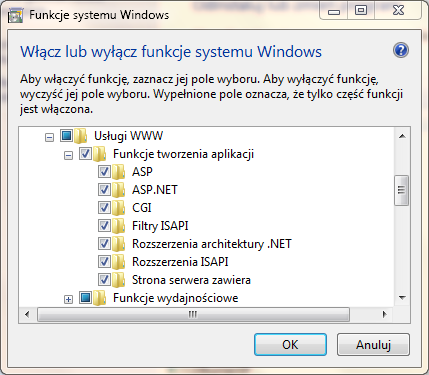
Serwer IIS na windows 7
Po kilku chwilach mamy zainstalowany serwer IIS na swoim komputerze.
Zarządzanie serwerem
Do administracji serwerem została przygotowana konsola z graficznym interfejsem. Z jej pomocą dokonany potrzebnych ustawień.
Aby ją wywołać, otwieramy menu Start, wpisujemy do wyszukiwarki IIS, po czym klikamy Menedżer internetowych usług informacyjnych (IIS). Możemy utworzyć też na pulpicie nowy skrót wpisując jako lokalizacja %windir%\system32\inetsrv\InetMgr.exe.
Klikając w okienku po lewej stronie ikonę Witryny możemy dodać witrynę. Jej pliki będą znajdować się na naszym dysku twardym.
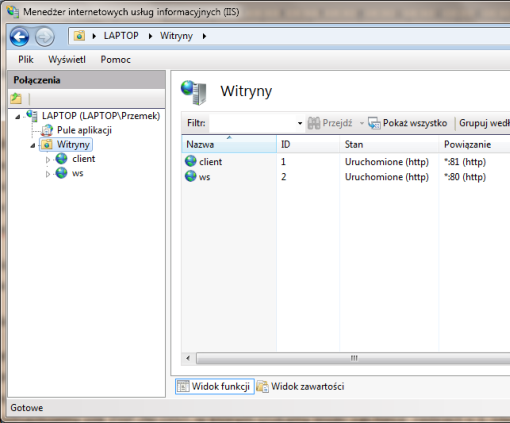
Zarządzanie serwerem
Instalacja PHP
Domyślnie serwer IIS nie pozwala uruchamiać skryptów napisanych w języku PHP. Nie ma jednak z tym problemu po instalacji odpowiednich bibliotek.
Pobieramy najnowsze PHP dla Windows ze strony http://windows.php.net/download. Rozpakowujemy pliki w dowolnym katalogu, np. C:\PHP. Tam odnajdujemy plik PHP.INI-DIST, w którym szukamy linijki ;cgi.force_redirect = 1. Usuwamy komentarz, czyli znak średnika, oraz zmieniamy ustawienie na wartość 0. W ten sposób otrzymujemy cgi.force_redirect = 0. Zapisujemy plik ze zmianami pod nazwą php.ini.
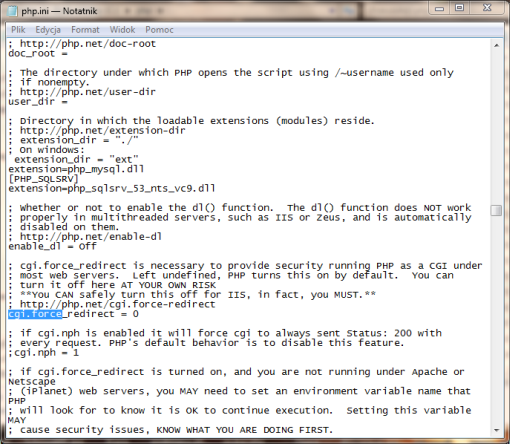
Edycja pliku php.ini
Teraz przechodzimy do Menedżera internetowych usług informacyjnych, gdzie klikamy Mapowania obsługi w obszarze IIS. Po prawej stronie klikamy Dodaj mapę skrótu. Jako ścieżka żądania wpisujemy *.php. W polu wykonywalny podajemy C:\php\php-cgi.exe, gdzie C:\php to ścieżka zawierająca biblioteki PHP. Nazwa jest dowolna, np. PHP. Klikamy przycisk OK. W monicie klikamy przycisk Tak.
Od tej pory mamy dostęp do PHP na IIS-ie.
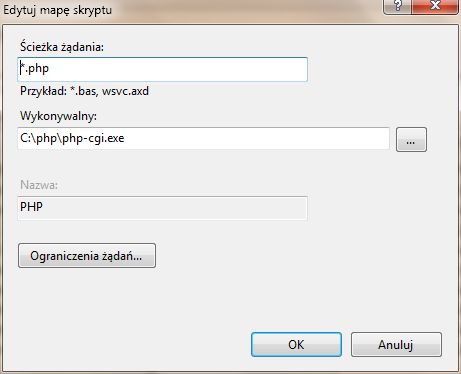
Interpretator PHP
Udostępnianie serwera
Jeżeli dysponujemy publicznym adresem IP, możemy udostępnić masz serwer w Internecie, dzięki czemu każdy będzie miał do niego dostęp po wpisaniu naszego adresu IP. Najłatwiej będzie zrobić to poprzez router. W tym celu logujemy się do panelu administracyjnego routera a następnie szukamy ustawienia Default DMZ Server lub o podobnej nazwie. W polu podajemy wewnętrzny adres IP naszego komputera, czyli np. 192.168.0.2. Klikamy przycisk OK. Od tej pory, po wpisaniu naszego publicznego adresu w przeglądarce zostanie otwarta strona WWW.
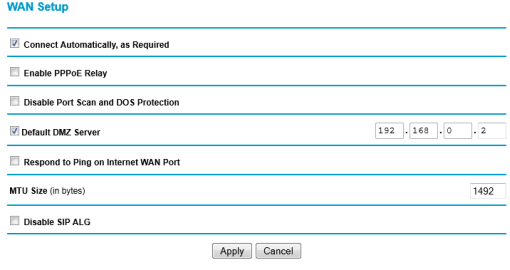
Publiczny adres IP

- Czytaj też:
- adres IP
- IIS
- serwer na Windows
- własny serwer










Dodanie adresu komputera jako DMZ jest sporym błędem w zakresie bezpieczeństwa! Dużo lepiej jest przekierować port 80 TCP z którego korzysta www na adres IP komputera z serwerem stron.