

Samorozpakowujące się archiwum – IEXPRESS
W systemie Windows XP i 2000 ukryte są różne narzędzia, na które warto zwrócić uwagę i zapoznać się z ich możliwościami. Jednym z tych narzędzi jest kompresor o nazwie IExpress 2.0, za pomocą którego stworzymy samorozpakowujące i samoinstalujące się archiwa instalacyjne. Opisze teraz krok po kroku, jak stworzyć takie archiwum, przy pomocy tego narzędzia.
- Uruchamiamy narzędzie wpisując w okienku Uruchamiania (WIN+R): iexpress
(Program znajduje się w folderze :\Windows\System32)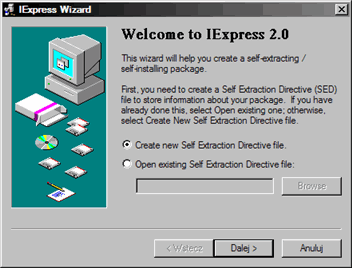
Iexpress, samorozpakowujące się archiwum
- W głównym oknie wybieramy Create New Self Extraction Directive file i klikamy Dalej. Druga opcja służy do otwarcie wcześniej wykonanego pliku SED, ale o tym później.
- Teraz wybieramy rodzaj tworzonego archiwum. Pierwsza opcja (Extract files and run an installation command) służy do stworzenia paczki, która po rozpakowaniu uruchomi instalator (exe lub inf); druga opcja (Extract files only) tworzy samorozpakowującą się paczkę, bez uruchamiania instalatora; trzecia tworzy zwykły plik CAB. Wybierzmy opcje pierwszą.
- W kolejnym oknie podajemy nazwę naszego archiwum, która będzie widoczna w pasku tytułu.
- W następnym kroku mamy możliwość ustawienia komunikatu po uruchomieniu archiwum, w którym potwierdzamy lub anulujemy instalacje, następnie jeśli chcemy to ustawiamy wyświetlenie licencji, którą również będzie trzeba potwierdzić.
- W dalszej części dodajemy pliki (razem z plikiem .exe lub .inf), które chcemy umieścić w naszej paczce i klikamy Dalej. Z menu rozwijanego wybieramy nasz plik instalacyjny.
- W następnym oknie wybieramy w jaki sposób ma być wyświetlane okno instalacyjne: Default – domyślnie, Hidden – ukryte, Minimized – zminimalizowane i Maximized – na pełnym ekranie. Potem mamy możliwość ustawienia wiadomości po zakończeniu instalacji.
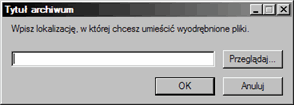
- W kolejnym oknie nadajemy nazwę i wybieramy, gdzie ma być zapisane archiwum. Potem mamy możliwość zapisania również pliku SED (przy pomocy tego pliku będziemy mogli potem edytować archiwum). Klikamy dalej i czekamy chwile… i mamy już gotowe archiwum. Kreator jest w języku angielskim, ale stworzone przez nas archiwum będzie po polsku (patrz rys. niżej).
Click to rate this post!
[Total: 1 Average: 3]
makensis

Od 2006 roku Redaktor Naczelny oraz Administrator Tweaks.pl Autor dwóch książek o systemach operacyjnych, szeregu publikacji i porad odnośnie użytkowania komputera. Absolwent Wydziału Elektroniki. Z zamiłowania informatyk, pozycjoner i podróżnik.







czy takie archiwum wystarczy tylko umieścić na kompie żeby się rozpakowało? czy trzeba jeszcze w nie kliknąć?
Mam pytanie.Jak stworzyć plik cabinet?
Mamy 2012 rok a odpowiedzi brak, hmmmm…
Odpowiedź jest w artykule cabinet = to pliki .cab, do tego chyba nie trzeba mieć magistra informatyki..
Dokładniej pliki .cab można stworzyć przez program WinRAR. :]