Systemy Operacyjne

14 marca 2012

Otwórz plik w notatniku przy plikach z nieznanym rozszerzeniem

nieznany typ plikow typy Windows

Wybieranie akcji przy próbnie otwarcia pliku z nieznanym rozszerzeniem bywa denerwujące. Zapewne, gdy chcesz sprawdzić, co zawiera plik z nieznanym rozszerzeniem otwierasz go w Notatniku. Często jednak nie wiesz czy każdy plik z danym rozszerzeniem otworzy się w Notatniku. Dobrym wyjściem jest tu dodanie opcji „Otwórz w Notatniku” przy plikach z nieznanym rozszerzeniem.

  1. Uruchom Edytor rejestru.
  2. Przejdź do klucza [HKEY_CLASSES_ROOT*] i utwórz w nim nowy klucz o nazwie Shell, po czym w kluczu Shell utwórz nowy klucz o nazwie Open.
  3. Wartość domyślną w tym kluczu ustaw wpisując tekst jaki chcesz zobaczysz przy otwieraniu pliku z nieznanym rozszerzeniem np. Otwórz w Notatniku.
  4. Stwórz podklucz: Open, a następnie: Command.
  5. Wartość domyślną w kluczu Command ustaw na „notepad.exe %1″.
otwórz za pomocą notatnika, Otwórz z

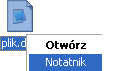
Otwórz przy pomocy Notatnika

Po kliknięciu prawym przyciskiem myszy na plik z nieskojarzonym rozszerzeniem pojawi się tam polecenie Otwórz w Notatniku.

otwieranie nieznanych typów plików za pomocą notatnika

Artykuł znaleziono wpisując takie słowa:

  • jak ustawic plik notatnik na plik nieznane aplikacje
  • format pliku notatnik
  • jak zmienic z otwierania pliku przez notatnik na nieznane aplikacje
  • Notatnik edycja przejdź do
  • otworz w notatniku
  • rozszerzenie notatnika
  • rozszerzenie pliku w notatniku
  • rozszezenie plików zmieniło sie na locked
  • zmienily sie ikonki na nieznany typ

Czytaj też:

  1. Dodanie opcji Otwórz w IE w menu podręcznym Webmasterzy dbają, aby robione przez nich strony WWW wyglądały identycznie w różnych przeglądarkach internetowych. Jeżeli Twoją...
  2. Własne skróty w menu Otwórz/Zapisz jako Przy otwieraniu i zapisywaniu pliku system Windows w celu ułatwienia nawigacji pozwala wybrać ścieżkę, w której...
  3. Jak stworzyć plik wsadowy .bat Pliki wsadowe służą do wykonywania określonych zadań – najczęściej operacji na plikach. Ciągi komend zapisujemy w...
  4. Usuwanie określonych plików przy zamykaniu Windows Istnieje możliwość ustawienia wykonywania automatycznie czynności przy zamykaniu lub uruchamianiu systemu Windows. Polega to na tym,...
  5. Plik wymiany (stronicowanie w Windows) Kiedy brakuje miejsca w pamięci operacyjnej, system zaczyna przechowywać coraz więcej danych na dysku w pliki...


O Autorze

makensis
Od 2006 roku Redaktor Naczelny oraz Administrator Tweaks.pl Autor dwóch książek o systemach operacyjnych, szeregu publikacji i porad odnośnie użytkowania komputera. Absolwent Wydziału Elektroniki. Z zamiłowania informatyk, pozycjoner i podróżnik.


Zmniejszenie liczby nowych plików w menu kontekstowym

Gdy tworzysz nowy plik poprzez menu kontekstowe (Prawy klawisz myszki->Nowy-> i typ pliku widzisz tam dużo plików o różnych rozszerzeniach. Większość z nich może okazać się Tobie nie potrzebna. Jeżeli często t...
przez makensis
0


0 komentarzy


  1. Leszek

    Prościej dodać skrót do notatnika do „Send to” i świadomie wybierać „Wyślij do Notatnika”


  2. DiPson

    nie zgodzę się z Leszkiem. wg mnie wygodniejsza jest ta opcja


  3. yo

    a jak zmienic ikonke, bo po zrobieniu tego co wyzej zmienia sie na ikone notepada, ktora mnie bardzo denerwuje :(


  4. Wiktor

    Otwórz n otatnik i wpisz:
    Kod:[.ShellClassInfo]
    InfoTip@=ikona.ico
    IconFile=Ścieżka\ikona.ico
    IconIndex=-19


Dodaj komentarz

Twój adres e-mail nie zostanie opublikowany. Pola, których wypełnienie jest wymagane, są oznaczone symbolem *

*

Możesz użyć następujących tagów oraz atrybutów HTML-a: <a href="" title=""> <abbr title=""> <acronym title=""> <b> <blockquote cite=""> <cite> <code> <del datetime=""> <em> <i> <q cite=""> <strike> <strong>


Przeczytaj poprzedni wpis:
Własne ikony w oknie Mój komputer

Możesz dodawać wybrane elementy Panelu sterowania, do okienka Mój komputer. Poniżej znajduje się lista elementów, które możesz dodać. Aby wybrana...

Zamknij