

Instalowanie karty sieciowej w Windows Vista i 7
 System Windows Vista przygotował intuicyjne konfigurowanie środowiska sieciowego. Również automatycznie wykrywa nowe niezainstalowane karty sieciowe, nieskonfigurowane połączenia sieciowe i samoistnie je instaluje. Aby móc mówić o połączeniu z siecią niezbędna jest karta sieciowa.
Co to jest karta sieciowa?
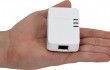
Karta sieciowa jest to podzespół komputera, który łączy komputer z siecią.
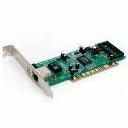
karta sieciowa ETHERNET
Jeśli system Windows nie wykrywa zainstalowanej na płycie głównej kart sieciowej może być ona uszkodzona, źle wmontowana lub wyłączona w biosie. W tej ostatniej możliwości należy ją włączyć (w biosie) zachowując szczególne środki ostrożności.
Automatyczna instalacja karty sieciowej.
W czasie załadowania systemu powinniśmy otrzymać komunikat, że system znalazł nowy sprzęt. Następnie pojawi się kolejny dymek z treścią:

instalacja nowego oprogramowania Windows Vista i Windows 7
Gdy klikniemy w ikonę, na którą wskazuje dymek to wyświetli się okno Instalacja oprogramowania sterownika. Jeśli sterownik został poprawnie zainstalowany to otrzymamy pozytywny komunikat:

Prawidłowe wykrycie i zainstalowanie sterowników z Windows Update
W otwartym oknie należy wtedy kliknąć Zamknij.
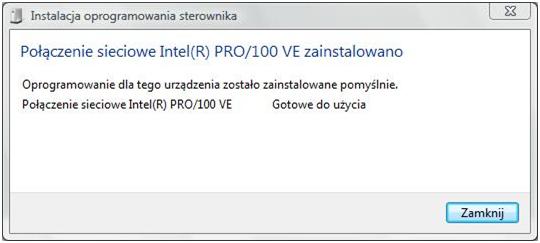
Karta rozszerzeń została wykryta i poprawnie zainstalowana
Menadżer urządzeń:
Również mamy możliwość zobaczenia, jaka jest sytuacja z kartą sieciową w menadżerze urządzeń. Możemy w nim usuwać wadliwe sterowniki, aktualizować je oraz instalować nowe.
Aby przejść do Menadżera zadań przechodzimy kolejno przez: 
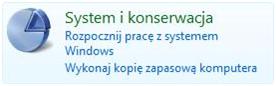

W oknie System w lewym górnym rogu klikamy 
Rozwijamy Kart sieciowe i sprawdzamy czy karta sieciowa została poprawnie zainstalowana (jeśli obok nazwy karty sieciowej widnieje żółta ikonka z pytajnikiem wówczas sprzęt nie został poprawnie zainstalowany).

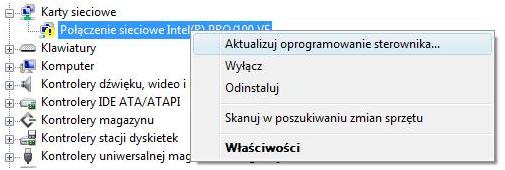
Znak zapytania przy urządzeniu - Menedżer urządzeń
Klikamy na niego prawym przyciskiem myszy i wybieramy Aktualizuj oprogramowanie sterownika.
W nowym oknie możemy wybrać opcje:
- Wyszukaj automatycznie zaktualizowane oprogramowanie sterownika
- Przeglądaj mój komputer w poszukiwaniu oprogramowania sterownika

Poszukiwanie sterowników z płyty bądź lokalizacji na dysku
Pierwsza możliwość jest zalecana (przeszukuje ona komputer i sieć w poszukiwaniu prawidłowego sterownika).
Druga opcja jest skuteczna, np.: gdy na płytce CD mamy sterowniki dla karty sieciowej (zgodne z Windows Vista). Możemy wskazać lokalizacje
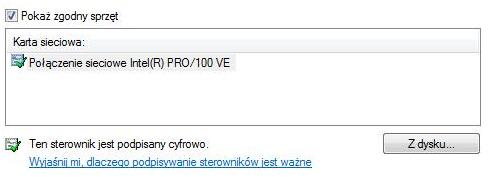
Sterownik zalecany przez Windows
lub wybrać z bazy danych systemu Windows odpowiedni sterownik zalecany przez system
Jeżeli sterownik do kart sieciowej nie został jeszcze zainstalowany wówczas w pasku menu Menadżera urządzeń wybieramy Akcja
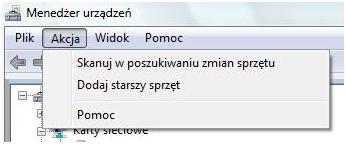
Skanowanie w poszukiwaniu zmian sprzętu
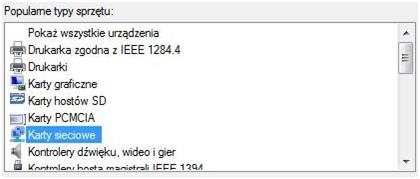
Ręczny wybór karty sieciowej
a później jedną z opcji Skanuj w poszukiwaniu zmian lub Dodaj starszy sprzęt – gdy wybierzemy tę opcje to (jeśli posiadamy CD ze sterownikami dla karty sieciowej to wsuwamy płytkę do napędu) klikamy przycisk Dalej i mamy dwa pola do wyboru. Możemy zadecydować czy system ma automatycznie znaleźć i zainstalować sterownik (zalecane opcja) czy mamy to zrobić sami. Jeśli wybierzemy ręczną instalację sterownika to będziemy musieli wybrać rodzaj podzespołu czyli Karty sieciowe.
Z wyświetlonej listy wybieramy producenta naszej kart sieciowej oraz jego model.
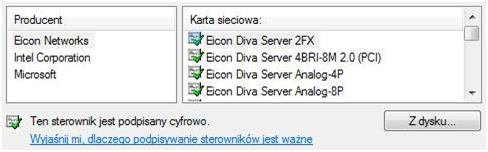
Lista sterowników Windows Vista i 7
Możemy również wskazać lokalizację sterownika z dysku (np.: CD).
Spis treści: Instalowanie karty sieciowej w Windows Vista i 7Słowa kluczowe: jak zainstalować sterowniki karty sieciowej, jak zainstalować kartę sieciową, sterowniki karty sieciowej, sterownik karty sieciowej, instalacja karty sieciowej, system windows nie może znaleźć sterownika karty sieciowej, brak karty sieciowej, sterowniki do karty sieciowej windows 7, jak zainstalować sterowniki do karty sieciowej, jak zainstalować sterownik do karty sieciowej











Zrobiłem jak instrukcja a dalej mam zamknięte dwie karty sieciowe przez dwa żółte pytajniki. A system mi odpowiada że mam już je zainstalowane. Prosze o pomoc.
Pewnie tak jak ja masz ją uszkodzoną. Ja po każdym formatowaniu komputera muszę ją wgrywać :/ Przez to, że jej nie wgram nie jestem w stanie nawet zainstalować sterowników LIVEBOXa przez co nie mam internetu, ponieważ komputer nie wykrywa podłączonego kabla ethernetowego.
mam taki sam problem ze sterownikiem karty sieciowej wgrałem system od
nowa robiłem tak jak jest wyżej wyjaśnione i nadal nie mam internetu przewodowego z dialogu ,przed przeistalowaniem systemu wszystko działało mam laptopa SAMSUNG PN300E5A WINDOWS 7 PREMIUM .CO mam robic?
No, ale co się dzieje? Pamiętam, że też miałem problemy z kartą sieciową, ale w PC. Należało wtedy poszukać innych sterowników ze strony producenta.
WITAM.NA KOMPIE NIE WYKRYWALO SIECI WIFI PO WGRANIU NOWEGO WINDOWSA. BARDZO POMOGLA INSTRUKCJA Z TEJ STRONY. WYSTARCZYLO WEJSC DO MENEDZERA URZADZEN I NACISNAC AKCJA-SKANUJ W POZYSKIWANIU ZMIAN SPRZENTU. WSZYSTKO GRA….SIECI WIFI SIE POJAWILI…DZIEKUJE
zainstalowalo mi atheros ar9285 wireless network
nie trzeba wlaczac karty sieciowej w biosie….dziekuje za pomoc…super strona
najlepiej jest wgrać sterownik płyty głównej.