

Narzędzia diagnostyczne pamięci RAM
Bardzo często zdarza się, że użytkownicy skarżą się na niestabilną pracę komputera. Przyczyną tych problemów może być wadliwa pamięć RAM. Wtedy z pomocą posłuży nam Narzędzie diagnostyczne pamięci.
Innym powodem, dla którego warto się zapoznać z Narzędziem diagnostycznym pamięci może być przetestowanie świeżo zakupionej kości RAM w celu wyeliminowania wadliwego produktu.
Co w takiej sytuacji oferuje Windows Vista? Otóż w nowej wersji systemu operacyjnego Windows, mamy do użytku Narzędzie diagnostyczne pamięci. Służy ono do testowania kości RAM.
Aby uruchomić Narzędzie diagnostyczne pamięci, należy:
- Uruchomić Panel Sterowania
- Wybrać System i konserwacja
- Następnie kliknąć na Narzędzia administracyjne
- A na końcu wybrać Narzędzie diagnostyczne pamięci
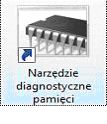
Narzędzia diagnostyczne pamięci
Co oferuje Narzędzie diagnostyczne pamięci?
Pierwszą opcję, jaką możemy wybrać jest: Uruchom ponownie teraz i sprawdź występowanie błędów. Opcja ta, zrestartuje system Windows i sprawdzi pamięć RAM w celu ustalenia jej, jakości.
Druga opcja: Sprawdź występowanie problemów po następnym uruchomieniu komputera. Wyżej wymieniona opcja sprawdzi stan pamięci RAM po następnym uruchomieniu komputera przez użytkownika.
Do przeprowadzenia testu pamięci zalecana jest pierwsza opcja. Należy pamiętać, że obydwie opcje spowodują sprawdzenie pamięci po następnym uruchomieniu komputera a nam pozostaje wybór dotyczący sposobu ponownego uruchomienia komputera.
Jeśli komputer został już ponownie uruchomiony po poprzednim wyborze opcji diagnostyki pamięci, to zobaczymy niebieski ekran. Klikamy klawisz [F1] i wybieramy rodzaj testu: Podstawowy, Standardowy, Rozszerzony.
Test rozszerzony jest najbardziej rozbudowanym narzędziem do zdiagnozowania pamięci, ale testem domyślnym jest standardowy.
Dodatkową opcją wyboru jest sprawdzenie pamięci podręcznej (cache) oraz liczbę powtórzeń testu. Domyślnie test jest wykonywany dwa razy.
Po czynności wyboru sposobu diagnostyki pamięci klikamy klawisz [F10] i rozpoczynamy testy.
Słowa kluczowe: diagnostyka pamieci ram, diagnostyka ram, testowanie pamięci ram, sprawdzanie pamięci ram, jak sprawdzic pamiec ram, sprawdzanie ramu, diagnostyka ramu, sprawdzenie ramu








no bajki bajki
jak to wyłączyć?? zapetlilo sie i nic nie pomaga.. :/
a jak to na xp sprawdzic?niema takiego czegos:/