

Własny serwer WWW i FTP na Windows XP
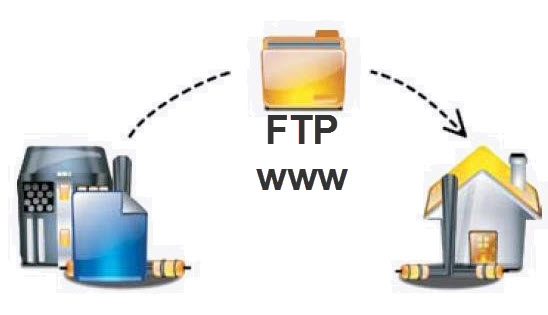
Niewielu użytkowników wie, że postawienie prostego serwera WWW, wraz z FTP w systemie Windows XP jest bardzo proste. Możesz „pobawić” się w administratora i stworzyć własny serwer, na którym umieścisz stronę WWW czy same pliki do pobrania i dasz możliwość wgrania na ten serwer plików przez innych. Dużym plusem jest to, że taki serwer nie będzie miał dużych ograniczeń (jeżeli takowych nie nałożył Ci Twój ISP przykładowo ograniczają transfer). Należy jednak wspomnieć, że taki serwer raczej nie może służyć do zaawansowanych projektów.
Przygotowania do instalacji serwera:
- uaktualnij Twój Windows za pomocą Windows Update (dla bezpieczeństwa Twojego komputera);
- jeżeli zamierzasz uruchamiać na serwerze skrypty php, pobierz pakiet instalacyjny http://www.php.net/downloads.php
- włóż płytę instalacyjną systemu Windows XP do stacji dysków CD (pliki na niej będą potrzebne przy instalacji serwera)
Po wykonaniu tych czynności możesz zabrać się za instalacje serwera IIS w wersji 5.1.
- Otwórz Panel sterowania, a następnie Dodaj lub usuń programy | Dodaj/usuń składniki systemu Windows.
- Zobaczysz nowe okno, w którym odszukaj i zaznacz Internetowe usługi informacyjne (IIS), po czym kliknij na przycisk Szczegóły. Zobaczysz nowe okno w którym zaznacz Usługa FTP (File Transfer Protocol). Zamknij okno i kliknij na przycisk Dalej. Gdy serwer zostanie poprawnie zainstalowany kliknij na przycisk Zakończ.
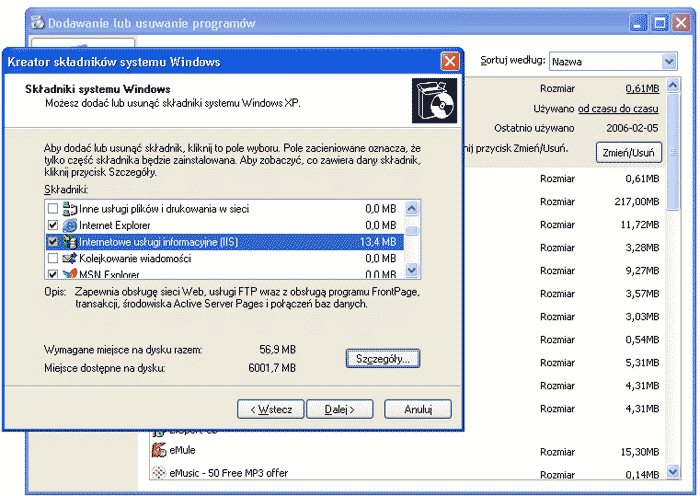
Kreator skłądników Windows
Teraz z menu Start wybierz Uruchom, a następnie w pole Otwórz wpisz: %SystemRoot%\system32\inetsrv\iis.msc. Zobaczysz okno Internetowe usługi informacyjne, w którym możesz skonfigurować swój serwer.
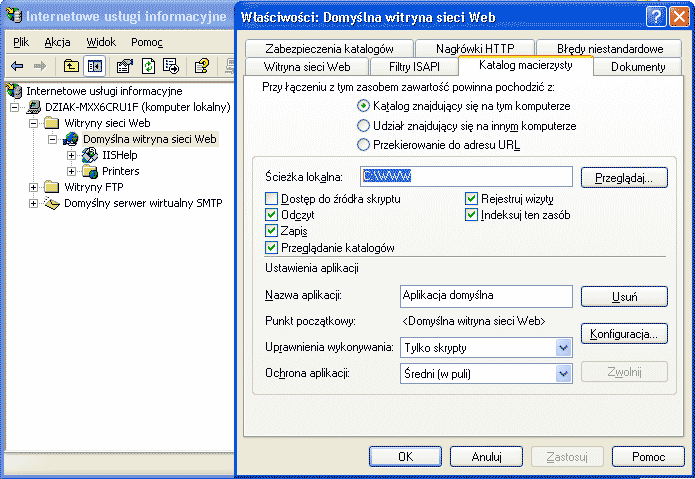
Witryny sieci Web
Rozwiń nazwę komputera, potem Witryny sieci Web. Kliknij prawym przyciskiem myszy na Domyślna witryna sieci Web. Przejdź do zakładki Katalog macierzysty, w której jako ścieżka lokalna wpisz C:\WWW (katalog ten musisz wcześniej utworzyć). Poniżej zaznacz uprawnienia takie jak: odczyt, zapis, przeglądanie katalogów.
Kolejnym krokiem jaki musisz wykonać jest dodanie odpowiedniej reguły do zainstalowanej zapory ogniowej (firewall). Pokaże to na przykładzie systemowego programu, jednakże w innych aplikacjach odbywa się to bardzo podobnie.
- Otwórz Panel Sterowania i kliknij na ikonę Centrum zabezpieczeń.
- Pokaże Ci się nowe okno, w którym kliknij na Zapora systemu Windows.
- W nowym oknie, które zobaczysz przejdź do zakładki Wyjątki, a następnie kliknij na przycisk Dodaj port.
- Nazwa: WWW
- Numer portu 80
Powtórz tą operację wpisując:
- Nazwa: FTP
- Numer portu 21
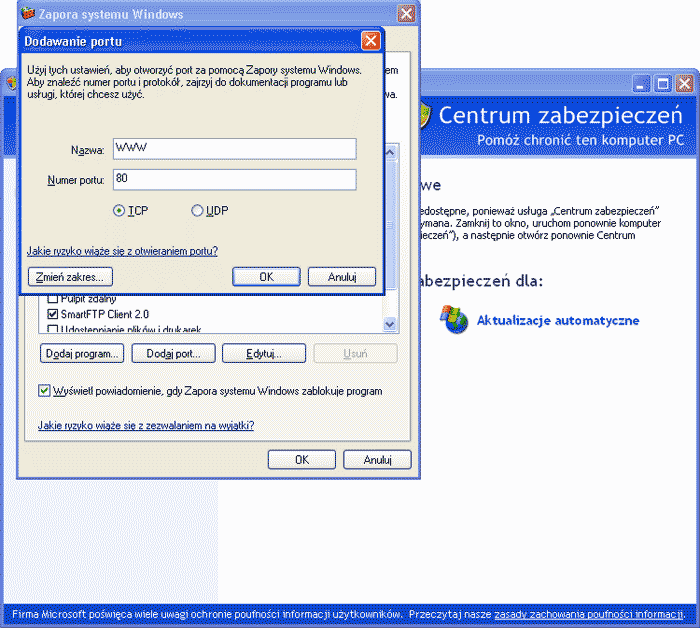
Zapora systemu Windows
Twój serwer powinien już poprawnie działać, co oczywiście możesz sprawdzić. Utwórz plik index.htm i wrzuć go do katalogu C:\WWW. Sprawdź jaki jest Twój adres IP (Start | Uruchom | cmd | ipconfig), po czym wpisz go do przeglądarki internetowej. Adres może wyglądać na przykład tak: http://127.0.0.1.
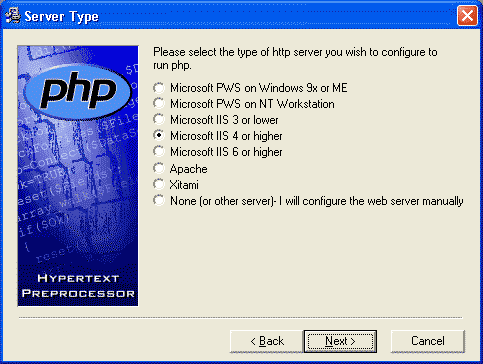
Typ serwea
Teraz możesz wyposażyć Twój serwer w obsługę skryptów napisanych w języku PHP. Instalacja jest bardzo prosta. Najlepiej jest pozostawić wszystkie zaznaczone opcje domyślne (instalacja w katalogu C:\PHP pod serwer IIS 4 lub wyższy).
Sprawdź czy Twój serwer obsługuje skrypty PHP. Utwórz plik o treści:
<? echo „Ten serwer obsluguje PHP”;?>
I zapisz go jako test.php. Następnie wpisz go w przeglądarce internetowej (http://twojeip/test.php)
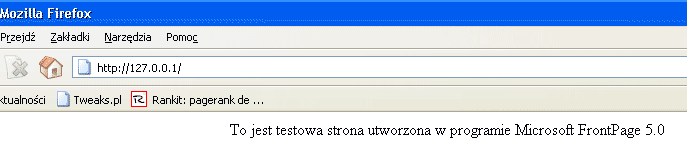
Adres serwera na localhoście
Zajmij się teraz konfiguracją serwera FTP. Niestety zainstalowany przez Ciebie serwer FTP nie oferuje ogromnych możliwości, ale dla niewymagających wystarczy.
Kliknij na Start | Uruchom i wpisz %SystemRoot%\system32\inetsrv\iis.msc. Rozwiń nazwę komputera, potem Witryny FTP, kliknij prawym przyciskiem myszy na Domyślna witryna FTP i wybierz Właściwości. W zakładce Konta zabezpieczeń zaznacz Zezwalaj na połączenia anonimowe, Zezwalaj tylko na połączenia anonimowe, Zezwalaj programowi IIS kontrolować hasła.
Teraz przejdź do zakładki Katalog macierzysty. Jako katalog witryny FTP także możesz wybrać C:\WWW, jednakże jeżeli będziesz trzymać tam ważne pliki (php, html czy inne) wszyscy będą mieli do nich dostęp i jeżeli sobie tego życzysz będą mogli je usuwać, dlatego możesz ustawić oddzielny katalog. Zaznacz tam także:
- odczytaj (jeżeli chcesz by pliki mogły być pobierane i usuwane przez FTP, jeżeli nie zaznaczysz tego ze względów bezpieczeństwa pliki można będzie pobierać po wgraniu przez http)
- zapisz (jeżeli chcesz by pliki były zapisywane przez FTP)
- zarejestruj wizyty.
Adres Twojego serwera FTP to ftp://adresip, np. ftp://127.0.0.1. Najlepiej połączyć się z nim za pomocą specjalnego klienta FTP.
Przejdź do zakładki Witryna FTP. Na samym dole okna znajduje się przycisk Bieżące sesje. Po kliknięciu na niego zobaczysz użytkowników podłączonych aktualnie do FTP. Możesz dowolnego z nich wyrzucić.
Logi Twojego serwera znajdziesz w X:\WINDOWS\System32\LogFiles. Są tam zapisane błędy serwera, poczynania użytkowników, ich nazwy, adresy IP itp. Ze względów bezpieczeństwa zawsze aktualizuj swój Windows, jeżeli serwer jest aktywny. Najlepiej podawaj adres serwer tylko znajomym. Pamiętaj też, że jeżeli Twój adres IP jest zmienny (np. łącza Neostrada TP) to adres serwera również ulega zmianie, co jednak nie stanowi problemu, gdyż możesz skorzystać z darmowych usług oferowanych przez serwis no-ip.com (zobacz jak to działa).
Spis treści: Własny serwer WWW i FTP na Windows XPSłowa kluczowe: serwer ftp windows xp










Sytuacja wygląda tak:
Ja — RouterA — Internet — RouterB — Kolega
To ja mam to samo co wiekszosc z was ja-router-internet
tylko jest jedno ale nie moge niczego hostowac ani moj web server jest nie widoczny dla innych[u] PLX HELP [/u]dudekdudekk@gmail.com
na serwer FTP najlepiej jakis maly programik, np cesarFTP, instalujesz uruchamiasz, wubierasz katalogi, nawet uzytkownikom hasla mozna przypisac kazdemu inne, dziala wysmienicie. P.S. to nie reklama;) poprostu ja uzywam w sieci i jest ok:) pozdrawiam
Po konfiguracji działa nawet z innego komputera z innego zew. adresu IP ale nie mozna przesyłać plików w żadna stronę
Gdy rozwine ,,Witryny sieci web" to przy ,,Domyslnej witrynie sieci web WSTRZYMANA" widnieje znaczek ERROR, gdy klikam na nią prawym i klikam na Uruchom to wyskakuje ,,nie oczekiwany błąd."
Zrobiłem wszystko i jak chciałem się załadować na serwer to wyskoczył mi błąd ASP. Proszę na odpowiedz na bartek.bator@interia.eu
ciekawe mam wszystko co trzeba a nie mogę zainstalować mam xp
@serv:nie chodziłą o Apache tylko o Microsoft IIS Głupku!!!!!!!
artykuł słaby nie mający doczynienie z rzeczywistością !!!
A jaka jest „rzeczywistość” Windows XP?
hehe, mamy rok 2021 i trafiło na mnie postawienie maszyny z XP (do obsługi urządzenia które TYLKO toleruje XP:) i powiem ze dawno takiej HUJNI Z GRZYBNIĄ jak WIN XP nie widziałem, kto za to placił był chyba dhebilem, a to koorwa Gates na tym kase tragał ?