

Zakładanie własnego forum internetowego
Zapewne nie jeden użytkownik Internetu marzy o tym, żeby posiadać własne forum, a co za tym idzie, stać się jego administratorem. W tym artykule zajmiemy się tym, jak założyć własny system for, zbudowany na darmowych (i nie tylko!) platformach dostępnych w Internecie.
Pierwszą metodą jest skorzystanie z jednego z serwisów oferujących automatyczną instalacje i konfiguracje forum. Jest to najłatwiejszy sposób, ale niestety daje mało możliwości: konto bez dostępu przez FTP, brak możliwości doinstalowywania skórek, modyfikacji… Poniżej podaję przykłady portali oferujących taką usługę.
phpBB (oraz jego modyfikacje)
- http://www.fora.pl
- http://www.forka.us
- http://www.forum4u.pl
MyBB
- http://www.mybbfree.com/
- http://www.createmybb.com/
PunBB
- http://www.pun.pl/
Założyć forum w taki sposób umie chyba każdy, nawet początkujący użytkownik komputera. Bardziej zaawansowaną metodą jest instalacja forum na jakimś serwerze (darmowym lub płatnym) i samodzielne jego skonfigurowanie. Założenie własnego forum w taki sposób daje o wiele większe możliwości, m.in. instalacje modyfikacji do forum, skórek, emotikonków itp. Najpierw trzeba mieć serwer. W przykładzie pokażę jak wygląda założenie konta w serwisie YoYo.pl
- Wchodzimy na stronę http://www.yoyo.pl
- Rejestrujemy swoje konto klikając na przycisk Zarejestruj się. Wypełniamy formularz (koniecznie podajemy swojego e-maila).
- Odbieramy maila jaki wysyła do nas YoYo.pl. Znajdujemy w nim swoje hasło (po zalogowaniu można je zmienić) oraz link aktywujący konto. Klikamy na niego i logujemy się na stronie http://www.yoyo.pl[/url] podając swój nick oraz hasło
- Ukazuje się Panel Administracyjny YoYo.pl. Pierwszą czynnością która zrobimy powinno być stworzenie bazy danych MySQL. W tym celu klikamy na przycisk Stwórz Nową Bazę w dolnej części strony. Wypełniamy formularz. Teraz na głównej stronie naszego Panelu pojawia się informacja o Bazie Danych. Na początku jej status to Nieaktywna, jednak po około 10 minutach powinien zmienić się na Aktywna.
- Teraz przechodzimy do stworzenia strony: czynności są podobne jak w przypadku bazy danych: Stwórz nową stronę -> wypełniamy formularz. W polu preinstalacja wybieramy interesujący nas skrypt forum (nie musimy tego zrobić): jeżeli chcemy mieć na swojej stronie zainstalowany skrypt phpBB2, lub phpBB by Przemo wybieramy właściwą opcję.
- Po jakimś czasie (do 30 minut) baza danych a także strona powinny być aktywne.
- Jeżeli wybraliśmy automatyczną preinstalację oprogramowania po około pół godziny YoYo powinno wgrać na serwer odpowiednie pliki. Aby odpowiednio skonfigurować nasze forum wchodzimy na stronę http://www.adres_twojej_strony.yoyo.pl/install/install.php
- Pojawia się taki ekran:
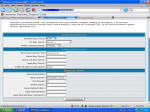
Teraz musimy prawidłowo wypełnić odpowiednie pola formularzy (co wbrew pozorom nie jest wcale takie łatwe) Jako domyślny język wybieramy oczywiście Polish.W polach Typ Bazy Danych oraz Wybierz metodę instalacji nic nie zmieniamy. W miejsce Server Bazy Danych / DSN podajemy serwer bazy danych który możemy sprawdzić w Panelu Administracyjnym na YoYo.pl (przycisk Więcej obok bazy danych). Nazwa Bazy danych jest taka jak login do konta YoYo.pl. Pole Prefiks dla tabel w bazie danych: zostawiamy takie jak jest. Poniższe pola to dane administratora – z tym pójdzie bez problemu. Jeżeli coś nie pasuje informacje o tym znajdziemy w informacjach o bazie danych w panelu administracyjnym na YoYo.pl. Prędzej czy później powinno się udać. Najlepszym sposobem jest kopiowanie danych z panelu administracyjnego
9. Jeżeli udało nam sie prawidłowo skonfigurować forum ujrzymy komunikat oznajmiający nam to
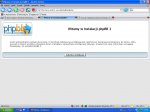
10. Jeśli za chwilę zobaczymy taki komunikat:
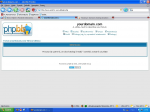
Oznacza to że musimy usunąć z serwera katalogi install/ i contrib/.
11 Aby to zrobić musimy najpierw skonfigurować FTP’a, np. Total Commander. W TC konfigurację przeprowadza się bardzo łatwo:
- Otwieramy Total Commandera
- Sieć -> FTP połączenie
- Nowe połączenie
- Wypełniamy formularz.”Sesja”: dowolna nazwa, „Nazwa Hosta”: adres_twojej_strony.yoyo.pl (bez www), „Użytkownik”: tak samo jak w polu „Nazwa Hosta”. Hasło wpisujemy takie, jak podaliśmy przy tworzeniu strony. Po skonfigurowaniu połączenia łączymy się ze swoją stroną przez total Commandera (połącz). Usuwamy odpowiednie foldery (zaznaczając prawym przyciskiem myszy + Delete)
Teraz forum powinno działać bez zarzutów. W przykładzie pokazałem jedynie jak zainstalować skrypt phpBB (automatycznie na dodatek). na serwerze YoYo.pl Przy instalacji ręcznej wszystkie operacje wykonuje się podobnie, jedynie pliki forum trzeba wgrać na serwer samemu i ustawić CHMODY. Instrukcja instalacji i konfiguracji konkretnego skryptu forum powinna być dołączona do danego skryptu. Poniżej podaję strony niektórych skryptów for:
- MyBB – http://www.mybboard.com/
- phpBB – http://www.phpbb2.pl/
- phpBB by Przemo– http://www.przemo.org/
- punBB– http://www.punbb.org/
- Invision Power Board– http://www.invisionpower.com/
- vBulletin– http://www.vbulletin.com/
Wszystkie fora można wypróbować na stronie http://www.opensourcecms.com/
Dane administratora: nick: admin, hasło: demo












Własne forum internetowe to ciekawy pomysł na rozkręcenie biznesu. Cała sztuka polega głównie w tym, aby forum ciekawie się prezentowało i sprawnie działało 🙂
no tak…