

Zarządzanie kontami w Windows XP

Zarządzanie kontami w systemie Windows XP.Często dochodzi do sytuacji, że z komputera korzysta kilka osób, a każda z nich gromadzi w systemie swoje dane i nie chce aby inni użytkownicy uzyskali do nich dostępu. Na szczęście Windows umożliwia stworzenie odpowiedniego konta dla każdego użytkownika systemu, które jest zabezpieczone loginem i hasłem. Standardowo po instalacji mamy dostępne tylko jedno konto administratora, osoba pracująca na tym koncie ma dostęp do wszystkich danych zgromadzonych na dyskach, również do ważnych plików systemowych, dlatego zaleca się stworzenie oddzielnych kont przeznaczonych do codziennej pracy. Na takie konta z góry nałożone są pewne ograniczenia, (o czym dalej) minimalizujące możliwość uszkodzenia systemu.
Różnice pomiędzy kontami Windows
Jak już wspominałem na wstępie osoby korzystające z konta administratora uzyskują całkowity dostęp do danych zgromadzonych na wszystkich nośnikach, mowa tu również o narzędziach systemowych, czy innym oprogramowaniu. Należy pamiętać, że niektóre zmiany są zapisywane w systemie na stałe, nieumyślne usunięcie ważnego pliku systemowego, czy złe skonfigurowanie sprzętu może doprowadzić do trwałego uszkodzenia systemu. Administrator jako jedyny może instalować w systemie oprogramowanie, sterowniki etc., zmieniać ustawienia systemu które będą widoczne dla wszystkich użytkowników, oraz kontrolować prace pozostałych osób korzystających z komputera. Zaleca się, aby korzystać z tego konta sporadycznie, np. do wyżej wymienionych czynności. Do codziennej pracy należy utworzyć osobne konto, na które zostaną nałożone pewne ograniczenia, podczas pracy na takim koncie możesz:
- Korzystać z zainstalowanego oprogramowania
- Uzyskać dostęp do plików udostępnianych przez innych użytkowników
- Gromadzić własne dane
- Zmienić informacje odnośnie swojego konta (hasło, obraz, usługa .NET Passport)
W dalszej części artykułu przedstawię niektóre czynności związane z administracją kontami.
Zakładanie konta użytkownika w Windows
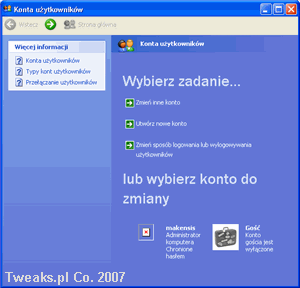
Zakładanie konta użytkownika w systemie Windows
Posiadasz w systemie konto administratora, więc stwórz w nim jeszcze jedno konto, tym razem z ograniczeniami. W tym celu uruchom aplet konta użytkowników (Start → Ustawienia → Panel Sterowania → Konta użytkowników). Z menu wybierz pozycję: Utwórz nowe konto , w pole wpisz nazwę użytkownika tzw. login , kliknij na Dalej. Teraz należy wybrać typ konta, zaznacz ograniczone i potwierdź wybór kliknięciem na Utwórz konto. W systemie pojawiło się właśnie nowe konto z ograniczeniami, jednak nie jest zabezpieczone hasłem, aby to zmienić ponownie uruchom aplet konta użytkowników. Z menu wybierz zmień inne konto, następnie wybierz konto które chcesz skonfigurować. Po chwili pojawi się lista czynności które możesz wykonać, wybierz utwórz hasło. Wpisz hasło po czym powtórz je w celu uniknięcia przykrych niespodzianek, dodatkowo możesz wpisać frazę która ułatwi Ci zapamiętanie hasła. Owa fraza będzie widoczna dla wszystkich użytkowników w oknie logowania. Zatwierdź wprowadzone dane kliknięciem na Utwórz hasło.
Teraz możesz przelogować się na konto, które właśnie utworzyłeś. Możesz zmienić wygląd biurka, edytować ulubione strony, zakładać foldery z danymi w katalogu Moje dokumenty, wprowadzone przez Ciebie zmiany będą dotyczyć tylko Twojego profilu.
Konfiguracja konta użytkownika
Konto, które stworzyłeś zostało dodatkowo zabezpieczone hasłem. Po przelogowaniu się na te konto i uruchomieniu apletu konta użytkowników uzyskasz możliwość dostosowania go do własnych upodobań. W menu masz dostęp do czterech opcji:
- zmień moje hasło – po wybraniu tej opcji zostaniesz przeniesiony do formularza umożliwiającego zmianę aktualnego hasła oraz frazy ułatwiającej jego zapamiętanie.
- usuń moje hasło – konto przestaje być chronione hasłem, od tej pory każdy użytkownik komputera może bez problemu zalogować się na nie.
- zmień mój obraz – wybór obrazka, który będzie wyświetlany na ekranie powitalnym. Obraz może zostać wybrany z dostępnych lub załadowany z dysku.
- konfiguracja mojego konta do korzystania z profilu usługi .NET Passport – po wybraniu tej opcji uruchomi się kreator, który umożliwi Ci uzyskanie specjalnego paszportu. Paszport ułatwi Ci logowanie do różnych witryn i usług które wykorzystują tą technologie, dzięki temu nie będziesz musiał wpisywać za każdym razem nazwy użytkownika i hasła, ponieważ dane te są przechowywane w systemie Windows.
Profile kont użytkownika
W Windows XP wszystkie profile są zlokalizowane w katalogu C:\Documents and Settings. Foldery z profilami noszą nazwy kolejnych kont użytkowników. Każdy folder przechowuje informacje o indywidualnych ustawieniach systemowych osoby posiadającej dane konto. Dodatkowo w katalogu znajduje się również plik NTUSER.DAT zawierający gałąź rejestru odpowiedzialną za dane konto.
Prócz profili utworzonych przez nas znajdziemy tu także dwa specjalne profile, określane powszechnymi:
- All Users – w tym profilu zgromadzone są elementy wspólne dla wszystkich użytkowników systemu, np. gdy jako administrator zainstalujesz w systemie program i chcesz aby wszyscy użytkownicy mieli do niego skrót na pulpicie, wystarczy że umieścisz ten skrót w folderze C:\Documents and Settings\All Users\Pulpit. Za pomocą tego profilu możesz dostarczyć pozostałym użytkownikom dowolne pliki umieszczając je w katalogu Dokumenty udostępnione, każdy zalogowany w systemie użytkownik będzie miał do nich dostęp.
- Default User – profil ten jest ukryty, możesz w nim gromadzą elementy np. skróty, pliki które chcesz, aby posiadać każdy nowo zakładany w systemie użytkownik. Po utworzeniu nowego konta wszystkie dane z tego profilu są do niego kopiowane. Należy pamiętać, że przenoszone dane dziedziczą uprawnienia folderów źródłowych.
Słowa kluczowe: Pobierz ponownie pozycję tej frazy








mam problem jestem adminem kompa zabezpieczonego haslem jednak brat jakims sposobiem nie lamiac hasla zrobil siebie adminem jak to mozliwe???? prosze o odpowiedz
nie wiem co się stało ale po włączeniu danego programu, komputer wraca do stanu logowania sie i nap. w ciągu 10 min muszę wpisywać swoje hasło od nowa przynajmniej 10 razy
Mój problem polega na tym, że na kompie są dwaj adminowie, a ja jestem jednym z nich. Niestety drugi co chwilę zmienia mi typ konta na ograniczone. Mozna się jakoś przed tym zabezpieczyć nie zmieniając parametrów drugiego admina?
Dokladnie " kazdy to wie"… Moglby ktos napisac jakis poradnik o nadawaniu praw uzytkownikom lub odrazu grupom, tzn blokowanie programow albo najlepiej blokowanie mozliwosci sciagania plikow
po przywracaniu systemu nie moge uzyskac dostepu do wczesniejszych danych w documents and settings,chociaz te pliki nadal tam sa,nawet z pozycji administratora,folder jest zablokowany,co zrobic w takiej sytuacji
Co zrobić kiedy zapomni sie hasła…:( Nie moge sie zalogowac do komputera , czy moge to jakos obejsc
jak zmienic wyglad okna do wyboru kont?? poniewaz posiadam liste a chce zyby byly te obrazki.