

Systemy Operacyjne

14 marca 2012

Zmniejszenie liczby nowych plików w menu kontekstowym


Gdy tworzysz nowy plik poprzez menu kontekstowe (Prawy klawisz myszki->Nowy-> i typ pliku widzisz tam dużo plików o różnych rozszerzeniach. Większość z nich może okazać się Tobie nie potrzebna. Jeżeli często tworzysz nowe pliki w ten sposób i nie chcesz szukać za każdym razem na długiej liście wybranego rozszerzenia możesz usunąć z tej listy niektóre typy plików.
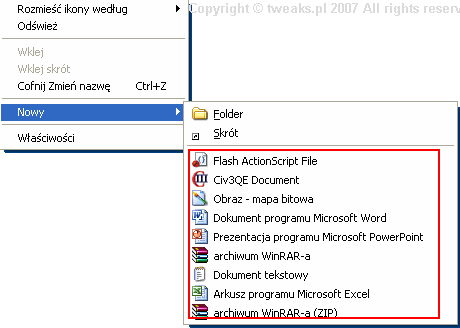
menu kontekstowe, ładowanie menu, Nowy plik

czasem ładowanie menu kontekstowego systemu Windows trwa wieczność

  1. Wcześniej musisz się dowiedzieć, jakiego typu pliku chcesz się pozbyć. W tym celu włącz pokazywanie rozszerzeń znanych typów plików i z menu kontekstowego wybierz Nowy i typ pliku, który chcesz usunąć.
  2. Gdy już znasz rozszerzenie pliku uruchom Edytor rejestru.
  3. W edytorze rejestru otwórz gałąź [HKEY_CLASSES_ROOT.nazwa_rozszerzenia].
  4. Powinien tak się znajdować klucz o nazwie „ShellNew” który usuń jeżeli nie chcesz widzieć tego rozszerzenia przy tworzeniu nowego pliku.

Zbyt duża lista rozszerzeń w Menu Kontekstowym,ShellNew

Czytaj też:

  1. Zmniejszenie fragmentacji plików FAT32 i NTFS Dzięki małej modyfikacji dokonanej w rejestrze, możesz usprawnić pracę dysku twardego, a wszystko za sprawą zmniejszenia...
  2. Zmniejszenie fragmentacji dysku w systemie NTFS Jeżeli często instalujesz aplikacje, które później usuwasz z dysku twardego bardzo szybko ulega on fragmentacji. Co...
  3. Usuwanie określonych plików przy zamykaniu Windows Istnieje możliwość ustawienia wykonywania automatycznie czynności przy zamykaniu lub uruchamianiu systemu Windows. Polega to na tym,...
  4. Przyspieszanie zapisu plików w NTFS System plików NTFS skierowany jest zarówno dla użytkowników domowych jak i serwerowych zastosowań z myślą o...
  5. Wyłączenie limitu pobieranych plików w Internet Explorerze Domyślnie Internet Explorer ma ograniczoną liczbę równoczesnych połączeń z serwerem do 10. Oznacza to, że z...


O Autorze

makensis
Od 2006 roku Redaktor Naczelny oraz Administrator Tweaks.pl Autor dwóch książek o systemach operacyjnych, szeregu publikacji i porad odnośnie użytkowania komputera. Absolwent Wydziału Elektroniki. Z zamiłowania informatyk, pozycjoner i podróżnik.




Ukryte funkcje w menu kontekstowym

W systemie Windows Vista po kliknięciu prawym przyciskiem myszy na danym elemencie w menu kontekstowym, mamy do wyboru kilka standardowych opcji. Są również ukryte funkcje, które można uruchomić w bardzo prosty sposób. ...
przez makensis
0


nieznany typ plikow typy Windows

Otwórz plik w notatniku przy plikach z nieznanym rozszerzeniem

Wybieranie akcji przy próbnie otwarcia pliku z nieznanym rozszerzeniem bywa denerwujące. Zapewne, gdy chcesz sprawdzić, co zawiera plik z nieznanym rozszerzeniem otwierasz go w Notatniku. Często jednak nie wiesz czy każdy ...
przez makensis
0


Kopiuj do i przenieś do w menu kontekstowym

Jeżeli chcesz w szybki sposób kopiować i przenosić pliki możesz dodać skróty takie jak kopiuj i przenieś do folderu do menu kontekstowego folderu/pliku to musisz zmodyfikować rejestr. Uruchom Edytor rejestru. Przejdź ...
przez makensis
0


Dodanie opcji Otwórz w IE w menu podręcznym

Webmasterzy dbają, aby robione przez nich strony WWW wyglądały identycznie w różnych przeglądarkach internetowych. Jeżeli Twoją domyślną przeglądarką jest np. Firefox to uruchamianie Internet Explorera za każdym ra...
przez makensis
0


0 komentarzy


  1. trablend

    „włącz pokazywanie rozszerzeń znanych typów plików”. To też proszę napisz mi jak włączyć, bo coś mi nie idzie :)


  2. Saletra

    Otwórz Mój komputer, potem wybierz Narzędzia | Opcje folderów. Zakładka Widok, masz to w sekcji Pliki i foldery na samym dole.


Dodaj komentarz

Twój adres e-mail nie zostanie opublikowany. Pola, których wypełnienie jest wymagane, są oznaczone symbolem *

*

Możesz użyć następujących tagów oraz atrybutów HTML-a: <a href="" title=""> <abbr title=""> <acronym title=""> <b> <blockquote cite=""> <cite> <code> <del datetime=""> <em> <i> <q cite=""> <strike> <strong>


Przeczytaj poprzedni wpis:
Wyłączenie komunikatów ostrzegawczych o nieprzeczytanej poczcie w okienku logowania

Jeżeli nie chcesz komunikatów o nieprzeczytanej poczcie w oknie logowania wprowadź drobną zmianę w Edytorze rejestru. Przejdź do klucza [HKEY_CURRENT_USER\Software\Microsoft\Windows\CurrentVersion\UnreadMail]....

Zamknij

