

Nagrywanie obrazu płyty programem Alcohol
W tym artykule chciałbym przedstawić wam program Alcohol, a dokładnie opis – jakie opcje oferuje ta aplikacja jeśli chodzi o nagrywanie.Dzięki niemu możemy stworzyć obraz płyty, zapisać obraz na płytę, skopiować a także skasować dane na płycie wielokrotnego zapisu. Program jest bardzo łatwy oraz wygodny w obsłudze, a więc myśle że nie będzie większych problemów z nagrywaniem. Download Alcohol 120%.
Zapoznanie się z programem Alcohol
Jeżeli ściągnęliście Alcohol’a z internetu, zainstalujcie go i otwórzcie. Oto główne okno:
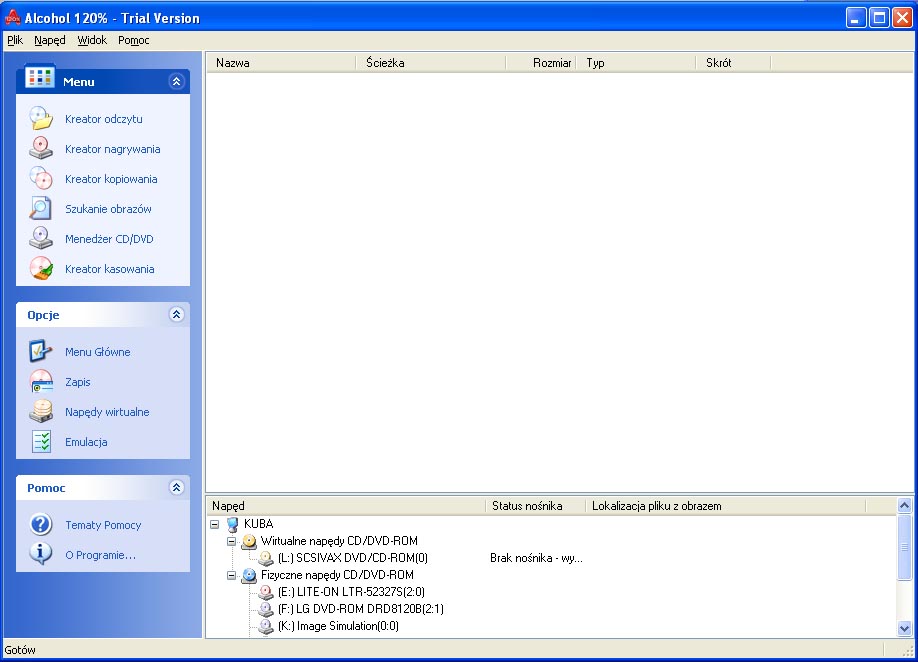
Alcohol - interfejs programu
Po lewej stronie jest umieszczone menu. Nas będzie interesowało to pierwsze okienko.
Tworzenie obrazu płyty, zapis na dysku.
Dzięki temu programowi, możemy stworzyć i zapisać na dysku obraz płyty, np. gry. Jeżeli chcemy to zrobić włóżmy nośnik do wypalarki, a następnie z głównego okna wybierzmy pierwszą opcje: Kreator odczytu.
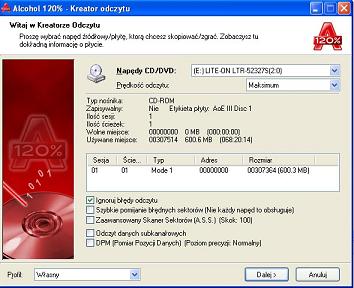
Alcohol - kreator odczytu
Na górze mamy zaznaczoną nagrywarkę, bądź cd-rom w której jest nośnik, później ustawiamy prędkość odczytu obrazu. W okienku na dole są jakieś dane na temat naszej płyty. Przejdźmy dalej.
Po prawej stronie wybieramy położenie obrazu, następnie jego nazwę. Po lewej stronie wykres – ilość miejsca na dysku, następnie możemy sobie wybrać w jakim formacje będzie zapisany nasz obraz, czy to będzie mdf i mds, czy np. bin i cue. Dajmy start:
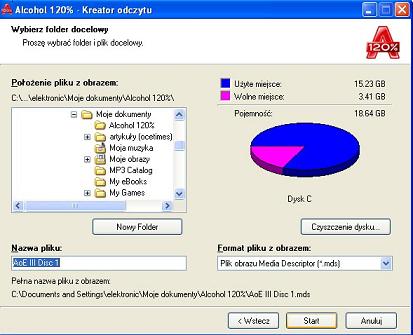
Alcohol - kreator odczytu

wypalanie płyty ISO
Na górze mamy zaznaczony postęp, jak dojdzie do końca (100%) program utworzy nam plik który będzie obrazem płyty w miejscu gdzie wcześniej zaznaczyliśmy. Nagrywanie obrazów płyty na płytę.
Jeśli posiadamy na dysku jakieś pliki zapisane jako obraz płyty czyli np. bin i cue, mdf i mds, lub inne, możemy zgrać to na nośnik. Otwórzmy kreator nagrywania:
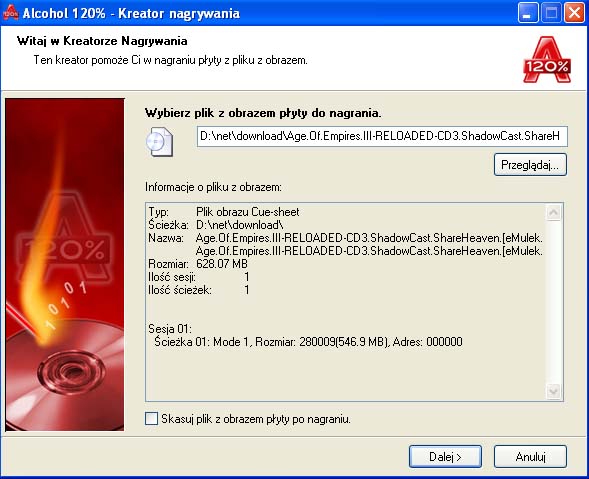
Wybieramy plik z obrazem który ma zostać nagrany, na dole ukazują się informacje o nim. Możemy jeszcze zaznaczyć opcje która umożliwia skasowanie pliku po nagraniu. Naciśnijmy dalej
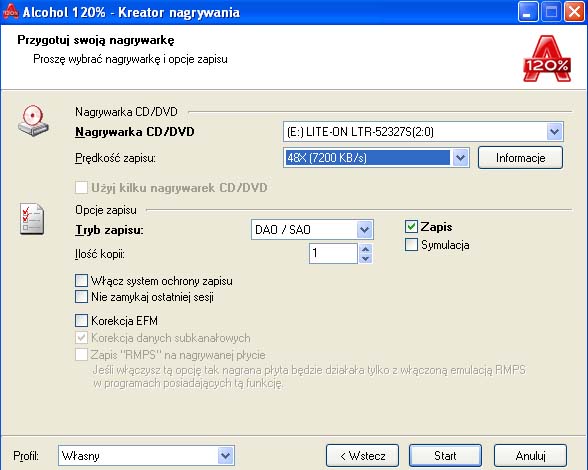
Najpierw wybieramy nagrywarkę której używamy. Jeżeli mamy tylko jedną, program automatycznie ją wybiera. Następnie szybkość z jaką będziemy nagrywać. Myślę że pozostałe opcje są jasne, a więc potwierdzamy „start”.
 Kopiowanie
Przebieg operacji będzie wyglądał następująco: 1. Zapis pliku który chcemy skopiować, na dysku (czyli. utworzenie obrazu płyty). 2. Nagranie go na pusty nośnik (czyli nagranie obrazu na czystą płytę już jako „zwykłe” pliki). Jeżeli wiemy już, na jakiej zasadzie odbywa się kopiowanie, przejdźmy dalej i zacznijmy przegrywanie. 1. Włóżmy do którejkolwiek stacji (cd-rom’u, dvd-rom’u lub nagrywarki) płytę którą chcemy skopiować i nagrać następnie na czyste cd. Aby nie było wątpliwości jest to w tym momencie płyta z grą, filmem, programem tudzież innymi aplikacjami. 2. Uruchommy kreator kopiowania z menu.
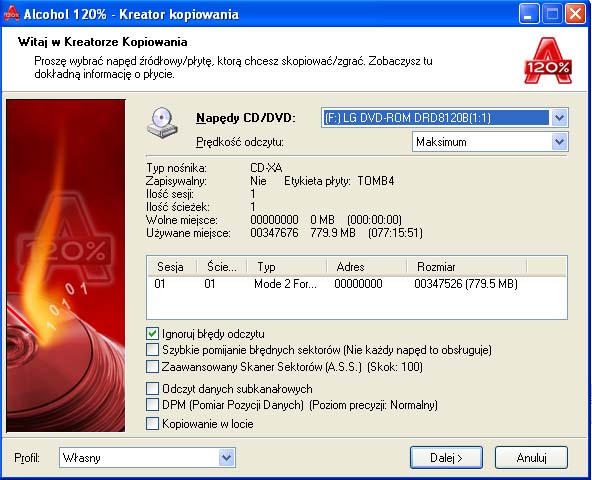
a) Na wstępie wybieramy cd-rom lub nagrywarkę, w której znajduje się płyta z naszą grą, filmem , bądź programem… b) Później ustawiamy prędkość zapisu owego pliku (gry, filmu, programu) jako obraz, na dysku. c) pozostałe opcje zostawmy w spokoju, do szczęścia nie są nam potrzebne, możemy tylko zaznaczyć lub odznaczyć opcje którą widać na zdjęciu, która ignoruje błędy, które mogłyby wystąpić w przypadku odczytu. d) przejdźmy dalej.
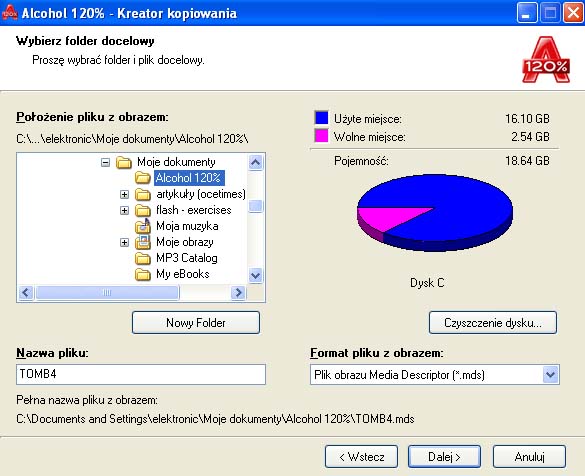
a) W okienku po lewej stronie zaznaczamy folder do którego program zapisze obraz naszego pliku. b) Następnie w lewym rogu wpisujemy nazwę pliku (obrazu). Podana jest również pełna ścieżka do owego folderu. c) Po prawej stronie, znajduje się wykres, z którego możemy odczytać ile obecnie mamy miejsca na którejś z partycji. d) W prawym rogu ustawiamy w jakim rozszerzeniu program ma zapisać obraz pliku na dysku, ale zostawiamy tak jak jest. e) przechodzimy dalej.
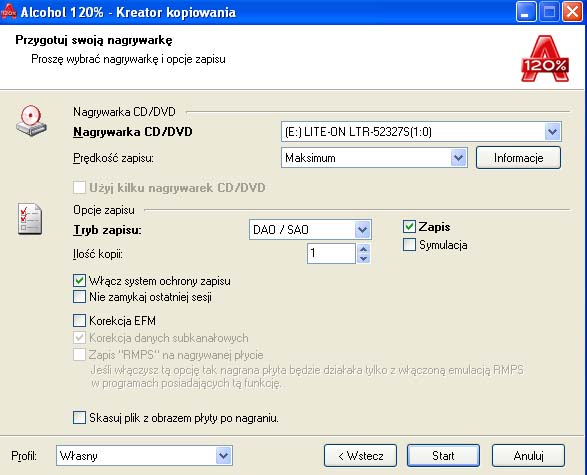
a)Na samym początku wybieramy nagrywarkę oraz prędkość zapisu b) W opcjach możemy ustawić większą ilość kopii, oraz włączyć ochronę zapisu… c) zaznaczamy jeszcze czy program po zapisie ma skasować plik z obrazem z dysku twardego (opcja na samym dole). d) przejdźmy dalej.
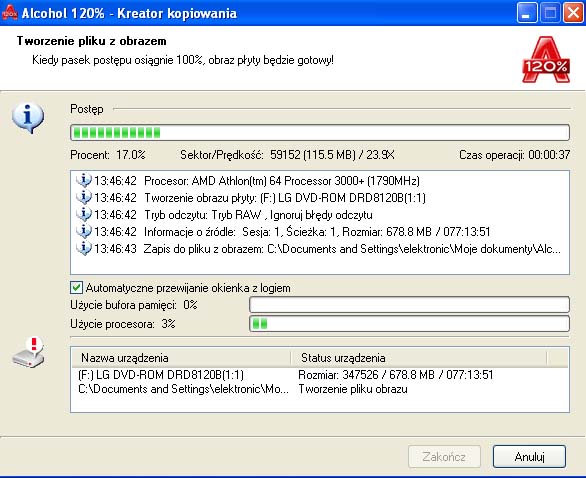
Widzimy postęp tworzenia pliku z obrazem naszej gry, filmu, czy programu. W pierwszej ramce są wypisane wszystkie wykonywane operacje. UWAGA: Jeżeli podczas zapisu pliku na dysk wystąpią błędy typu „błąd sektora”, najprawdopodobniej płyta jest uszkodzona, lub coś z nią nie tak. Po utworzeniu obrazu, aplikacja automatycznie przejdzie do zapisywania go na czystej płycie.
Oczekiwanie na płytę
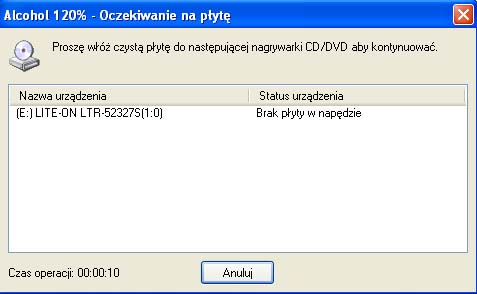
Jeżeli do nagrywarki nie wlożyliśmy czystego nośnika, program poinformuje nas takim komunikatem:
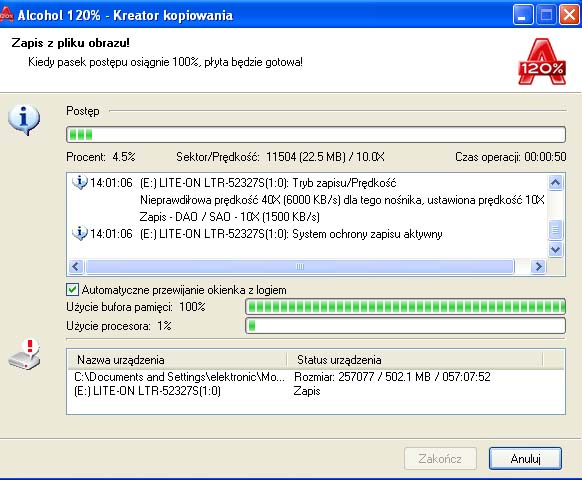
Trwa zapisywanie naszego mdf’a na cd. Na obrazku, w pierwszej ramce widać napis: Nieprawidłowa prędkość x dla tego nośnika, ustawiona prędkość to x: Program utworzył taki log, wszkaże w opcjach zapisu ustawiłem prędkość na 40X dla czystego nośnika lecz nagrywałem to na cd-rw (wielokrotnego zapisu) i maksymalna prędkość zapisu była 12X. Aplikacja automatycznie ustawiła prędkość. To wszystko jeżeli chodzi o kopiowanie. Plik z obrazem jest już na waszej płycie w „normalnej” postaci.
Kasowanie płyt wielokrotnego zapisu
Otwórzmy kreator kasowania:
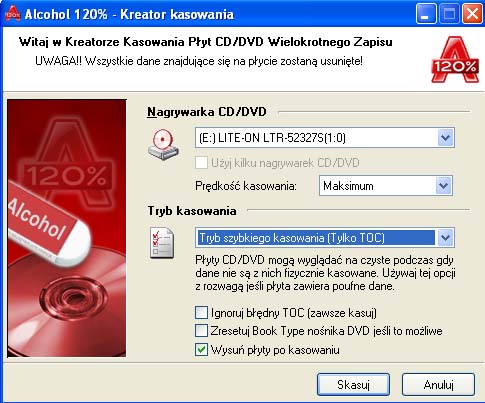
Kasowanie płyt wielokrotnego zapisu jest bardzo łatwe. Na początku w opcjach wyieramy nagrywarkę, gdzie znajduje się płyta rw. Następnie ustawiamy prędkość kasowania. Poniżej znajduje się ramka „tryb kasowania”. Mamy do wyboru dwie możliwości:

a)Tryb szybkiego kasowania (tylko TOC) – nie kasuje w pełni zawartości naszej płyty, usówa tylko spis treści jej zawartości: informacje o liczbie ścieżek, miejscach ich początku, długości całego nagrania. oraz b)Tryb pełnego kasowania. – Kasuje zupełnie wszystko co znajduje się na krążku. Jeżeli wiemy już wszystko, wybierzmy opcje która nam odpowiada i zacznijmy nagrywanie:
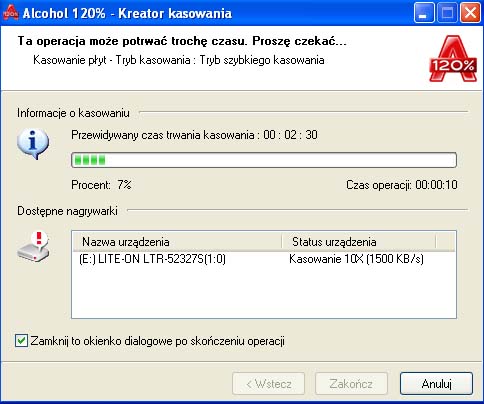
Na samej górze mamy podane: jaki tryb wybraliśmy, poniżej widzimy postęp kasowania oraz przewidywany czas trwania tej operacji. Na dole możemy zaznaczyć opcje która zamknie nam okno po wykonaniu kasowania. Pozostałe opcje programu
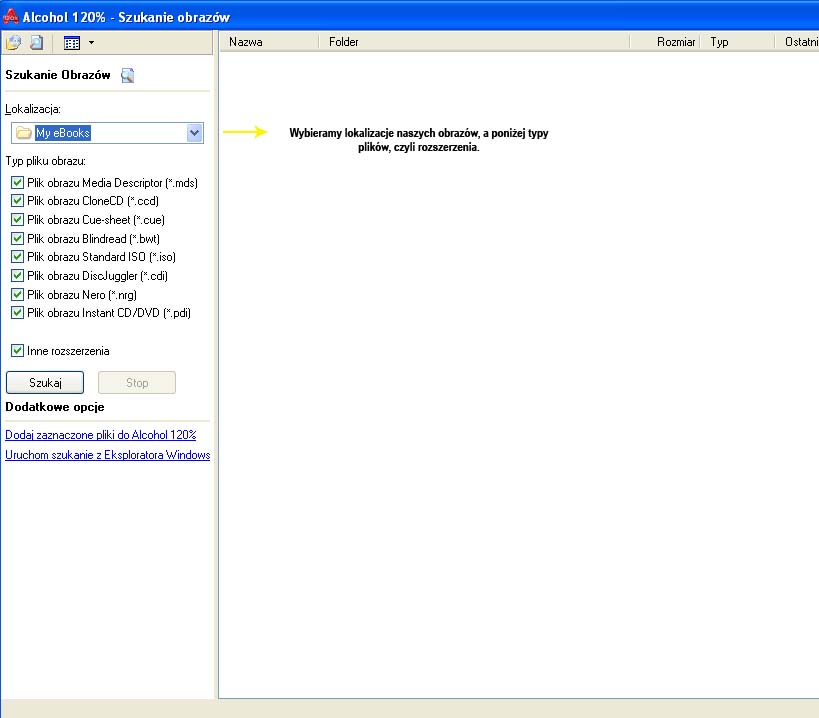
Jeżeli chodzi o same nagrywanie opisałem dostępne sposoby. Aplikacja posiada także jeszcze inne funkcje które mogą nam niekiedy pomóc: a) Szukanie obrazów: Szuka na dysku pliki obrazów ( w zależności jakie zaznaczymy ) i kopjuje nam je do głównego okna programu:
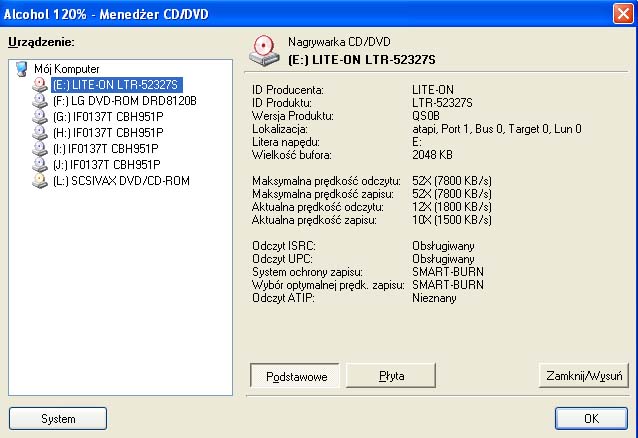
b) Menadżer cd/dvd – tam znajdują się informacje o stacjach cd, bądź dvd ( w tym również o dyskach wirtualnych ), a także informacje o nośnikach, które aktualnie w nich się znajdują.
Wybór nośnika Alcohol
Słowa kluczowe: jak nagra windowsa na plyte








a w jaki sposób stworzyć obraz, jeśli nie mam wypalarki DVD, ale na twardzielu są skopiowane pliki gry (całej płyty)????
prosto i jasno-tak trzeba
Witam autorze widze ze bardzo dobrze na tym sie znasz i moze mugł byś mi pomoc? moj nr gg 4201791 jeśli tak pisz
dlaczego przy kreatorze kopiowania nie moge wcisnac opcji dalej??
ja mam właśnie ten sam problem co aaakkkra.
Witam! ja mam problem innego rodzaju: drugie okienko wg Twojej instrukcji a mianowicie nie mogę iść dalej tzn u mnie jest start ale jest niedostępny i zmnieniałam wszystkie możliwe ustawienia i nic…będę wdzięczna za pomoc moje gg 24854891
mi cały czas pokazuje ze format płyty jest niesformatowany, przy próbie nagrania iso, płytki nówki ze sklepu, i co z tym??
a jak wrzucam do napędu to jest autootwarzanie dla Alkohol 120%
dla wszystkich ktorzy sie pytaja jak wypalic gre na wii albo na psx windowsem 10
NIE DA SIE
nagrywalem juz tysiace gier itd. i alkocholem 120 oraz innymi programi gry nagrane poprzez windows 10 niedzialaja tak samo na niektorych windows 7 rowniez niedzialaja
tylko i wylacznie na windows xp