

Przyspieszanie ładowania Windows 7
Każdy komputer z systemem Windows po pewnym czasie staje się ociężały i uruchamia się znacznie dłużej. Wszystko za sprawą instalowanych programów, które lokują się w zasobniku systemowym lub tle i mają na celu ułatwić dostęp do aplikacji bądź też przyspieszyć jej uruchamianie kosztem dłuższego ładowania całego systemu operacyjnego. W tym artykule nie ograniczę się tylko do pokazania jak bezpiecznie można zapanować nad programami w Autostarcie Windows, ale też pokażę z pomocą bardzo ciekawego programu w jaki sposób części składowe Windows wpływają na czas ładowania i komfort pracy na komputerze. Według moich testów przyspieszyć ładowanie systemu można i o 50% także warto się tym bliżej zainteresować!
Soluto
Kontrolowanie aplikacji uruchamianych w Autostarcie zapewni nam szybkie załadowanie systemu. Są jednak programy, które chcemy mieć uruchomione od razu, ale nie chcemy obciążać autostartu. Co wtedy? Z pomocą przychodzi antyfrustrujące oprogramowanie, które zmierzy czas ładowania i pomoże go zoptymalizować. M.in. poprzez opóźniony start aplikacji.
Za aplikację do testowania naszych poczynań i sprawdzania ich wpływu na czas ładowania systemu posłuży nam fantastyczny program Soluto Beta. Mocną stroną programu jest przedstawienie danych w postaci grafu czasowego, gdzie wyświetlany jest czas ładowania poszczególnych usług Windows i programów innych producentów. Klikając na aplikację uzyskujemy wiele przydatnych informacji pozwalających nam pomóc w podjęciu decyzji o wyłączeniu (pause) lub uruchomieniu z opóźnieniem (delay) programu. Jedyną wadą programu jest anglojęzyczny interfejs.
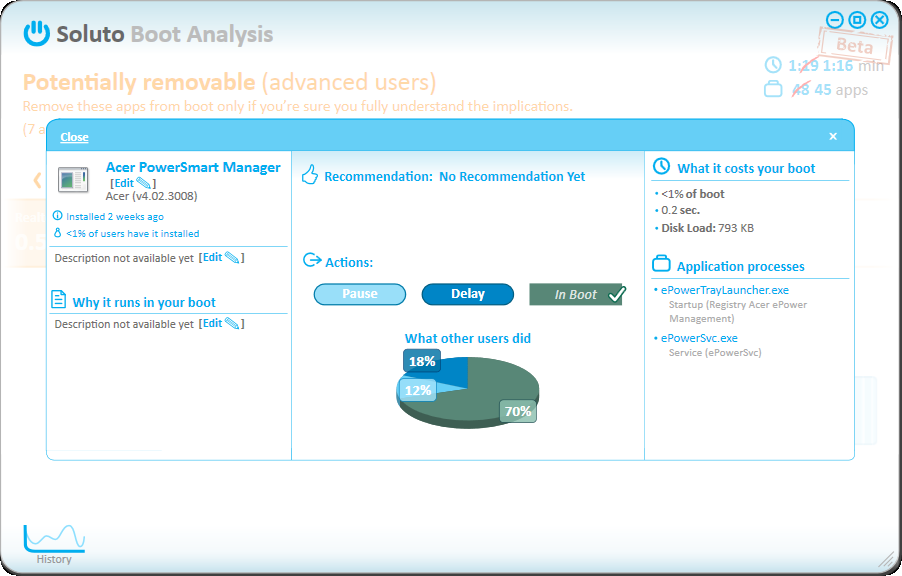
Soluto, przyspieszanie uruchamiania Windows 7
Klikając na ikonkę wykresu otrzymujemy dostęp do historii ładowań systemu, gdzie możemy na bieżąco obserwować jakie zdarzenia i kiedy miały wpływ na czas ładowania komputera.
Po instalacji programu ze strony producenta jesteśmy proszeni o uruchomienie ponowne komputera. Program wtedy po raz pierwszy zbierze informacje o aplikacjach uruchamianych podczas startu komputera i wyświetli je po załadowaniu Windows. W oknie zobaczymy dwa diagramy czasowe, górny to ten, w którym możemy modyfikować uruchamianie programów zewnętrznych firm i szacować oszczędzony czas i miejsce w pamięci komputera, dolny diagram posłuży nam do testów, które funkcje Windows obciążają pamięć i zabierają cenny czas procesora. Wiele z nich możemy wyłączyć, aby przyspieszyć uruchamianie Windows. Niestety nie istnieje gotowa lista programów, które możemy z pewnością usunąć, dlatego osoby które nie są do końca pewne czy mogą wyłączyć wybraną aplikację zapraszam do naszego forum. Uwaga, w wersji BETA programu nie uda nam się modyfikować usług Windows i będzie trzeba się posłużyć przystawką Usługi.
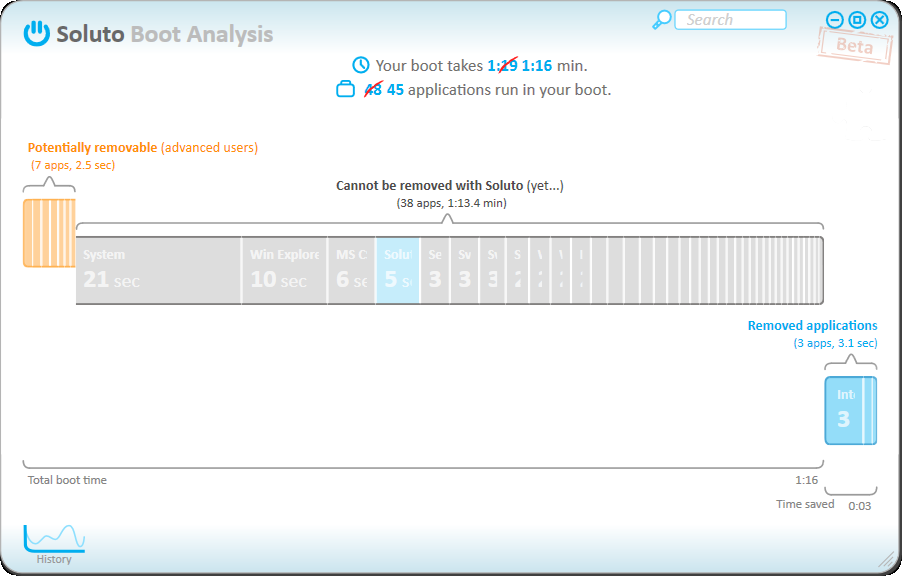
Analiza czasu uruchamiania Windows
Jak już wybraliśmy, które aplikacje możemy wyłączyć, a następnie uruchomiliśmy ponownie komputer, to teraz klikamy na menu Start i w polu Wyszukaj lub Uruchom wpisujemy: services.msc . Klikamy na belkę: typ Uruchomienia tak, aby wyświetlić elementy ładowane Automatycznie. Klikając dwukrotnie na wybraną usługę przechodzimy do zakładki, gdzie ustalamy typ uruchomienia. Do wyboru:
- Automatyczny (opóźniony) – aplikacja uruchamia się kilka minut po starcie Windows
- Automatyczny – aplikacja zawsze się ładuje w trakcie uruchamiania Windows
- Ręczny – aplikacja ładuje się w razie potrzeby np. gdy inny program potrzebuje dostępu do jej zasobów, wybieramy zawsze tą opcje gdy chcemy wyłączyć program z listy ładowanych automatycznie
- Wyłączony – kompletnie wyłącza dostęp do usługi z poziomu ładowania systemu Windows. Niezalecane ustawienie!
Wyłączanie usług zbędnych
Lista usług zbędnych w Windows 7 lub mających swoje zamienniki w postaci programów zewnętrznych (firewall i antywirus):
- Host systemu diagnostyki
- Logowanie pomocnicze
- Odnajdywanie SSDP
- Przeglądarka komputera
- Parental Controls
- Pliki trybu offline
- Pomoc IP
- Rejestr zdalny
- Usługa Czas systemu Windows
- Usługa inteligentnego transferu w tle
- Usługa KTMRM dla usługi Koordynator transakcji rozproszonych
- Usługa raportowania błędów systemu windows
- Usługa wprowadzania na komputerze typu Tablet
- Usługa udostępniania w sieci programu Windows Media Player
- Usługa zasad diagnostyki
- Windows Defender (jeśli mamy inne oprogramowanie zabezpieczające)
- Windows Search
Kolejna lista usług, które uważam za zbędne w większości zastosowań domowych:
- Agent zasad IPsec
- Automatyczna konfiguracja sieci przewodowej (gdy nie korzystamy z uwierzytelniania IEEE)
- Autokonfiguracja sieci WLAN (gdy nie posiadamy karty WIFI)
- Klient śledzenia łączy rozproszonych (jeśli nie korzystamy z usług domen w sieci lokalnej)
- Moduły obsługi kluczy IPsec IKE i AuthIP
- Podstawowy aparat filtrowania (jeśli nie korzystasz z Windows Firewall)
- Pomoc TCP/IP NetBIOS
- Rozpoznawanie lokalizacji w sieci (jeśli nie korzystamy ze specyficznych programów sieciowych, które współdzielą zasoby z innymi komputerami)
- System zdarzeń COM+ (niewiele aplikacji z tego korzysta)
- Windows Driver Foundation – User-mode Driver Framework
- Windows Image Acquisition (WIA) (jeśli nie używamy kreatora kopiowania zdjęć i nie mamy skanera do komputera)
- Dostawca grupy domowej (gdy nie korzystamy z grup domowych)
Inne usługi zewnętrznych aplikacji:
- Acer RAW Socket Service – usługa całkowicie nieprzydatna, służy do obsługi konferencji z oprogramowaniem Acer
- Bluetooth Service ( gdy nie posiadamy odbiornika Bluetooth)
- Intel Matrix Storage Manager (gdy nie mamy macierzy RAID)
Po wyłączeniu zbędnych programów i usług, komputer przyspieszył prawie dwukrotnie i teraz czas ładowania wynosi tylko 47 sekund na laptopie z jednordzeniowym procesorem Intel. I na koniec – nie zapomnijmy odinstalować program Soluto, aby zyskać jeszcze 5 sekund do startu systemu!
Spis treści: Przyspieszanie ładowania Windows 7Słowa kluczowe: przyśpieszanie windows 7, przyspieszenie windows 7, przyśpieszenie startu windows 7, przyspieszanie startu windows 7










Proponuję jednak nie wyłączać trzech usług (w nawiasie skutek):
– Pomoc TCP/IP NetBIOS (niewidoczne dyski komputerów w sieci lokalnej)
– Rozpoznawanie lokalizacji w sieci (nie działa łączenie w sieci WiFi)
– System zdarzeń COM+ (nie działa tworzenie punktów przywracania)
Polecam lekturę swojego artykułu, dotyczącego optymalizacji i przyśpieszania systemu Windows 7:
http://ebloog.pl/czyszczenie-i-optymalizacja-systemu-windows-7/
szmelc
To jakiś żart? Szpiegowanie z detalami i to do tego wszystkich urządzeń podłączonych czyli telefonów, tabletów itd? Czy tą stroną zarządza CIA?
Obczajcie sobie taki sposób na przyśpieszenie startu Windows 7 download.net.pl/jak-przyspieszyc-start-systemu-windows-7/n/5026/
To jakieś wyścigi są, tak? Mój laptop startuje 28 sek. z pełnym oprogramoawaniem, Office, Nero itp. BEZ tych przeróbek listy Usług.