Systemy Operacyjne

19 marca 2012

Wyłączanie Kontroli konta użytkownika (UAC) dla administratora
UAC

Bezsprzecznie funkcja Kontrola konta użytkownika (UAC) w systemach Vista/7 należy do tych, które potrafią utrudniać pracę z komputerem. Niemniej UAC znacząco wpływa na bezpieczeństwo systemu. Gdy z Twojego komputera korzysta wielu użytkowników posiadających konta standardowe (o ograniczonych uprawnieniach), możesz pozostawić aktywną funkcje Kontroli konta użytkownika tylko dla tych kont. Aktywując w systemie pewne ustawienie, komunikaty UAC na koncie administratora przy instalacji programów i innych akcjach będą automatycznie zatwierdzane. Przy korzystaniu z tego ustawienia należy mieć oczywiście funkcję UAC włączoną w systemie. By tego dokonać otwórz kolejno Panel sterowaniaKonta użytkowników i Filtr rodzinnyKonta użytkownikówZmień ustawienia funkcji Kontrola konta użytkownika. 

Aby wyłączyć komunikaty kontroli konta użytkownika na koncie administratora:

  1. Otwórz menu Start, a następnie wpisz do wyszukiwarki secpol.msc. Naciśnij Enter
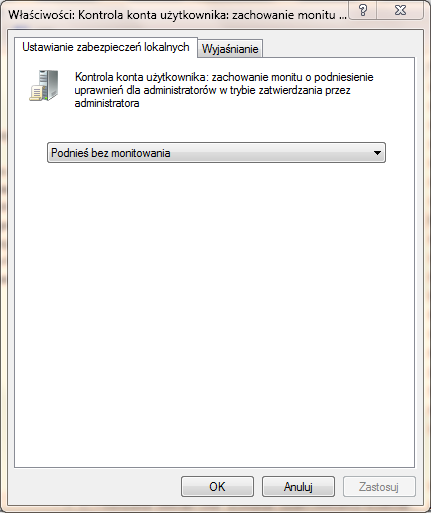
  2. Przejdź do Zasady lokalne/Opcje zabezpieczeń/Kontrola konta użytkownika: zachowanie monitu o podniesienie uprawnień dla administratorów w trybie zatwierdzania przez administratora.
  3. Wybierz ustawienie Podnieś bez monitorowania. Kliknij OK.
UAC, kontrola konta użytkownika, administrator Windows, jak wyłączyć UAC

Kontrola użytkownika wybór zachowania

Jeśli secpol.msc nie jest dostępny, dokonaj zmiany za pomocą Edytora rejestru. W tym celu:

  1. Otwórz menu Start, a następnie wpisz do wyszukiwarki regedit i naciśnij Enter.
  2. Przejdź do klucza HKEY_LOCAL_MACHINESOFTWAREMicrosoftWindowsCurrentVersionPoliciesSystem
  3. Utwórz nową wartość typu DWORD (32-bitowa) o nazwie ConsentPromptBehaviorAdmin.
  4. Ustaw jej wartość na 0.

Artykuł znaleziono wpisując takie słowa:

  • podnieś uprawnienia dla konta administratora bez monitowania

Czytaj też:

  1. Wyłączenie kontroli konta użytkownika UAC Windows Vista został wzbogacony dodatkową funkcją „Kontroli konta użytkownika” (User Account Control, UAC). Jest to dodatkowe...
  2. Jak zresetować hasło do konta administratora Wiele użytkowników spotyka się z problemem zapomnianego hasła do konta administratora w systemach Windows 2000/XP. Na...
  3. Ukrycie dowolnego konta użytkownika Istnieje sposób na ukrycie dowolnego konta wyświetlanego w oknie logowania do systemu Windows XP. Zalogowanie na...
  4. Edycja rejestru innego użytkownika z poziomu Twojego konta Gdy chcesz zmodyfikować rejestr konkretnego użytkownika na swoim komputerze możesz to zrobić w dwojaki sposób. Pierwszy...
  5. Jak wyświetlić konto Administratora w panelu logowania Konto Administratora systemu jest tworzone przy instalacji systemu Windows. Nie jest ono jednak widoczne w panelu...


O Autorze

makensis
Od 2006 roku Redaktor Naczelny oraz Administrator Tweaks.pl Autor dwóch książek o systemach operacyjnych, szeregu publikacji i porad odnośnie użytkowania komputera. Absolwent Wydziału Elektroniki. Z zamiłowania informatyk, pozycjoner i podróżnik.


narzedzia Windows tweak trick

Optymalizacja Windows Vista pod gry

Optymalizujemy Windows Vista pod kątem wydajności oraz elastyczności pracy. Do pełnego efektu będzie nam potrzebny program Sunrise Vista Konfigurator (kliknij aby pobrać).  Naszym zadaniem będzie zoptymalizowanie system...
przez makensis
0


Wyłączenie kontroli konta użytkownika UAC

Windows Vista został wzbogacony dodatkową funkcją „Kontroli konta użytkownika” (User Account Control, UAC). Jest to dodatkowe okno, które ukazuje się w chwili uruchomienia aplikacji. W ten sposób ma być zape...
przez makensis
0


Jak wyświetlić konto Administratora w panelu logowania

Konto Administratora systemu jest tworzone przy instalacji systemu Windows. Nie jest ono jednak widoczne w panelu logowania. Jeżeli chcesz się zalogować do systemu Windows poprzez konto „Administrator” to możesz...
przez makensis
0


0 komentarzy


Dodaj pierwszy komentarz!


Dodaj komentarz

Twój adres e-mail nie zostanie opublikowany. Pola, których wypełnienie jest wymagane, są oznaczone symbolem *

*

Możesz użyć następujących tagów oraz atrybutów HTML-a: <a href="" title=""> <abbr title=""> <acronym title=""> <b> <blockquote cite=""> <cite> <code> <del datetime=""> <em> <i> <q cite=""> <strike> <strong>


Przeczytaj poprzedni wpis:
regulacja głośności Windows
Jak wyłączyć dźwięk przy przeglądaniu folderów

Czasem po zastosowaniu kompozycji w systemie Windows 7, pojawia się dźwięk podczas przeglądania folderów i klikania na linki. Wielu osobom...

Zamknij