

Optymalizacja Windows Server 2003 i XP wg Pisarza
W tym artykule przedstawię kilka „tricków”, które pomogą „odchudzić” nasz system ze zbędnych zbiorów. Przedstawię tu także informacje o tym co zrobić, żeby system pracował wydajniej.
Dllcache
 optymalizacja Windows” width=”473″ height=”123″ align=”middle” />
folder dllcache
Ten katalog znajduje się w katalogu Windows/system32. Jest to kopia wszystkich bibliotek DLL systemu. Można to spokojnie i bezproblemowo usunąć, gdyż system z niego korzysta w awaryjnych sytuacjach, gdy biblioteki DLL ulegną uszkodzeniu i trzeba je przywrócić z tej lokalizacji. W przypadku jej braku (co będzie miało miejsce po usunięciu zawartości dllcache) system zwyczajnie poprosi o „podanie” płyty instalacyjnej systemu i z niej przywróci automatycznie uszkodzoną bibliotekę. Dzięki temu, możemy zyskać ponad 400MB miejsca na dysku!
Pozostałości po Windows Update
 optymalizacja Windows” width=”224″ height=”70″ align=”middle” />
stare pliki i foldery Windows update
Zapewne każdy z Was, od czasu do czasu aktualizuje swój system poprawkami, które są udostępnione na witrynie windowsupdate.com. Po każdej instalacji poprawki, jej kopia wraz z deinstalatorem(programem do usuwania) jest umieszczana w katalogu \Windows. Oznaczona jest najczęściej tak: $NtUninstallKB[numer poprawki]$ Jeśli masz pewność, że dana poprawka spełnia powierzone zadanie można bez problemu usunąć właśnie te „pozostałości” po poprawkach. Standardowo maja one atrybut „ukryty”, wiec by je zobaczyć musimy w opcjach folderów ustawić, aby system pokazywał nam ukryte foldery.
Hibernacja
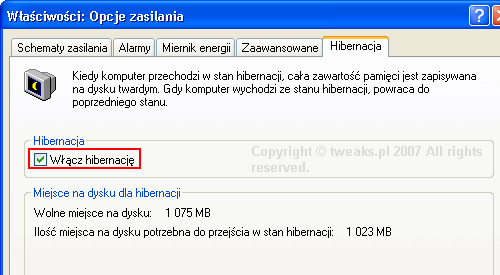
Właściwości: Opcje zasilania, hibernacja Windows
Proces hibernacji jest alternatywą do wyłączania komputera, polega na zrzuceniu zawartości pamięci operacyjnej RAM na dysk twardy w celu późniejszego przywrócenia stanu komputera bezpośrednio z dysku twardego. Gdy komputer uruchomimy na nowo, wszystkie dane, które zostały zrzucone na dysk, są z powrotem „ładowane” do pamięci operacyjnej. Do wad takiego rozwiązania należy fakt, że często w pamięci znajduje się wiele niepotrzebnych plików i taki system z pewnością nie będzie działał tak płynnie jak po restarcie komputera, ponadto plik hiberfil.sys zajmuje tyle przestrzeni ile posiadamy pamięci RAM. Gdy mamy np. 1024MB pamięci (1GB) włączając hibernacje, komputer zarezerwuje sobie na dysku przestrzeń o pojemności 1GB, po czym staje się ona niedostępna dla nas. Jeżeli nie chcemy korzystać z hibernacji warto odzyskać tą przestrzeń. W tym celu przechodzimy do Panelu sterowania> zarządzanie energią> hibernacja. Po czym ODZNACZAMY pole włącz hibernację. Dzięki temu uzyskamy tyle miejsca na dysku ile wynosi pojemność naszej pamięci RAM.
Dr Watson
Ten oto program zbiera informacje o błędach w systemie i wszystko zapisuje w logu w postaci pliku *.txt. Trudno znaleźć zastosowanie dla tego „pamiętnika błędów Windows”. Plik szybko „rośnie”, wiec można go co jakiś czas po prostu usuwać. Znajdziemy go w katalogu: C:\Documents and Settings\Administrator\Ustawienia lokalne\Dane aplikacji\Microsoft\Dr Watson
Optymalizacja Windows 2003
Po pierwsze… defragmentacja!
Przy intensywnym pracowaniu z plikami, w niedługim czasie dysk ulega fragmentacji, co znacznie spowalnia prace komputera oraz wyszukiwanie informacji, ale po kolei…
MBR
MBR (Master BOOT Record) – w tym sektorze dysku są zapisywane informacje potrzebne do rozruchu (bootowania systemu). Proces bootowania możemy przyśpieszyć, by to zrobić skorzystamy z systemowego defragmentatora w tym celu klikamy: Start > uruchom > CMD.exe. Otworzy się nam konsola, w której wpisujemy komendę: defrag C: -b
 optymalizacja Windows” width=”533″ height=”271″ align=”middle” />
defragmentacja MBR
Defragmentacja dysków
Defragmentować należy przede wszystkim nasze dyski twarde, a nie tylko sektor rozruchowy MBR. System Windows został co prawda wyposażony w defragmentator dysków, lecz nie jest najszybszym narzędziem co przekłada się na czas fragmentacji nierzadko trwającej kilkanaście godzin (przy dużym dysku twardym i stopniu fragmentacji). Dlatego polecam program O&O Defrag V8 Server. Musimy właśnie pamiętać o tym, ze mamy system serwerowy. Próbowałem uruchomić zwykła wersje O&O, niestety ta akcja zakończyła się niepowodzeniem, podobnie jak program Diskeeper.
Obsługa programu O&O Defrag

defragmentacja dysku twardego
Program w obsłudze jest prosty, interfejs przejrzysty. Mamy widoczną listę naszych dysków/ partycji, a na dole „obraz” alokacji naszych plików. Pokazane są obszary pofragmentowane. Program posiada szereg innych funkcji, doświadczony administratorów Windows zachęcam do sprawdzenia możliwości programu. Program jest na tyle intuicyjny, że użytkownik który jest kompletnie zielony w obsłudze i zostawi działającą aplikację na dłuższą chwilę to O&O sam rozpocznie defragmentację. Po defragmentacji dysków, odczyt informacji na pewno się skróci, tak jak zapewne uruchamianie samego systemu.
Czyszczenie rejestru
Od czasu do czasu polecam także przeczyścić rejestr. Rejestr to duża baza danych w postaci kilku plików z których Windows ciągle korzysta Do czyszczeniu rejestru polecam programy takie jak: jv16 PowerTools czy też Microsoft RegCleaner.
Rejestr i…. defragmentacja
Systemowa baza danych wbrew pozorom także wymaga defragmentacji. Niezdefragmentowany rejestr, także może się przyczynić do spowolnienia pracy komputera. Do tego polecam program Registry Defragmentation.
Czyszczenie dysku z plików tymczasowych, niedziałających skrótów
Podczas gdy instalujemy rożnego rodzaju programy, czy też korzystamy z nich, tworzą się w wyznaczonym folderze TEMP tak zwane pliki temporalne. Powstają one głównie podczas instalacji i potem nie są one nam do niczego potrzebne, a tylko zabierają cenne miejsce na naszym dysku. Do oczyszczenia komputera z plików temporalnych bardzo polecam program System Cleaner 2001. Usuwa on także błędne skróty, czyli te, które nie odnoszą się do poprawnej lokalizacji.
To by było na tyle, z podstawowych zagadnień na ten temat. W niedługim czasie napiszę na pewno artykuły związane także z tym tematem, które będą bardziej obszerniejsze i zawierały więcej zagadnień na temat optymalizacji. W tym artykule wspominałem także o paru programach (O&O Defrag, RegCleaner, jv16 PowerTools, System Cleaner 2001). Wkrótce ukażą się artykuły dotyczące każdego z tych programów, ale nie tylko. Opisze dodatkowo jeszcze inne programy, które maja na celu czyszczenie i optymalizację Windowsa. Mam nadzieje ze niniejszy artykuł pomógł Wam w przyspieszeniu działania Waszego systemu Windows 2003.
Edycja i korekta: Żyto Marcin
Spis treści: Optymalizacja Windows Server 2003 i XP wg PisarzaSłowa kluczowe: $ntuninstallkb, optymalizacja windows xp















Jakiś czas temu spotkałem się na forach z pomysłami defragmentowania MBR, i pierwsze o co zapytałem samego siebie to „Co tam defragmentować?” tą tablicę partycji i bootstrap code?.No ale. Ludzie powielają i nawet się nie zastanawiając co czasami. W tym artykule też możemy zobaczyć jak defragmentować MBR, przy pomocy … hmmm. Nie używanego przełącznika który miał za zadanie zrestarować system po defragmentacji w wersjach 6.x MS-DOS a który do dzisiaj siedzi w kodzie Windows OS ale nie generuje żadnego błędu do konsoli. Nie robi też nic innego. Źródło: http://support.microsoft.com/kb/155326 oraz http://en.wikipedia.org/wiki/List_of_MS-DOS_commands#DEFRAG . Pozdrawiam